※本記事にはプロモーションが含まれます
パソコン版 MT4 の注文は、注文したい銘柄のチャートを選んで「新規注文」を押し、数量(ロット数)と注文の種類を指定して「成行買い」か「成行売り」を押す 3 ステップです。予約注文をしたいときは注文の種類で「指値または逆指値注文」を選び、価格を入力して発注します。同じ画面で損切り(S/L)と利食い(T/P)の価格も指定できます。
決済は画面下のターミナルにある「取引」タブから行い、ポジションの右端の「×」で 1 クリック決済するか、ポジションをダブルクリックして開く画面で「成行決済」を押します。数量を減らして決済すれば分割決済になり、S/L と T/P はあとから変更と取り消しができます。XMTrading(以下 XM)の口座タイプによって 1 ロットの通貨量が違うため、数量の単位を確かめてから発注します。
本記事では、成行注文の手順、ロットの単位、指値・逆指値の 4 種類、損切りと利食いの設定、決済の 3 つの方法、決済注文の変更と取り消し、注文できないときの確認点の順に解説します。MT4 にログインして初めて注文する方と、指値注文がエラーで通らない方を対象にしています。MT5 も画面の名前が一部違うだけで流れは同じです。
成行注文の手順
成行注文はその時点の価格ですぐに約定する注文です。チャートの選択、数量の入力、売り買いの選択の順に進めます。
手順 1. 注文したい銘柄のチャートを選んで「新規注文」を押す
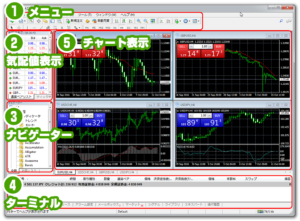
注文したい銘柄のチャートをクリックして選び、上部ツールバーの「新規注文」を押します。チャートの上で右クリックして「注文発注」→「新規注文」を選んでも同じ画面が開きます。
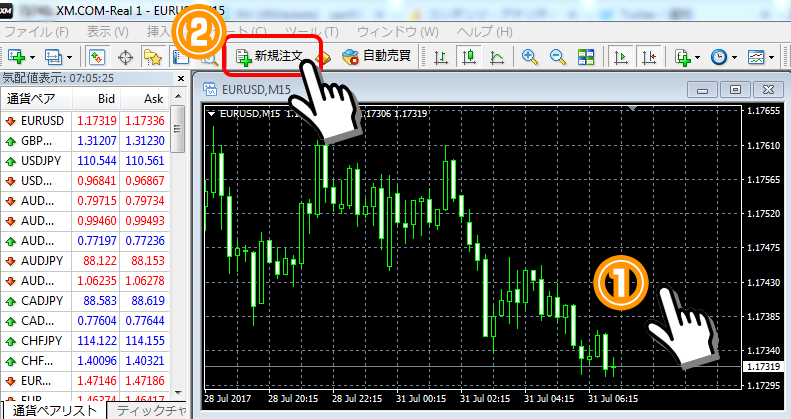
「注文発注」の項目が無い、または注文ボタンが灰色で押せないときは、口座タイプに合っていない銘柄のチャートを開いているか、数量の単位が合っていません。原因の切り分けは MT4 で注文できない原因と解決方法 で解説しています。
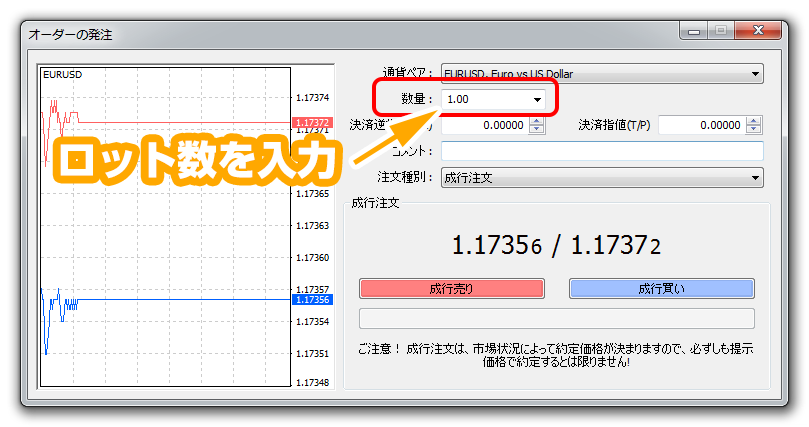
手順 2. 数量にロット数を入力する
「オーダーの発注」画面の「通貨ペア」に取引したい銘柄が表示されていることを確かめ、「数量」にロット数を入力します。1 ロットの通貨量は口座タイプで違います。
| 口座タイプ | 1 ロットの通貨量 | 0.01 ロットの通貨量 | 銘柄名の目印 |
|---|---|---|---|
| スタンダード | 100,000 通貨 | 1,000 通貨 | 目印なし(例: USDJPY) |
| マイクロ | 1,000 通貨 | 10 通貨 | 末尾に micro(例: USDJPYmicro) |
| KIWAMI極 | 100,000 通貨 | 1,000 通貨 | 末尾に #(例: USDJPY#) |
| Zero | 100,000 通貨 | 1,000 通貨 | 末尾に .(例: USDJPY.) |
国内 FX の 1 ロット(10,000 通貨)と同じつもりでスタンダード口座に「1」と入力すると、10 倍の取引量になります。初めのうちは 0.01〜0.1 ロットで操作を確かめます。CFD 銘柄は最小取引量が 1 ロットの銘柄があり、必要証拠金の計算も異なります。
手順 3. 注文種別で「成行注文」を選び、売りか買いを押す
「注文種別」で「成行注文」を選び、「成行売り」か「成行買い」を押します。押した時点で注文が送られ、確認画面は表示されません。
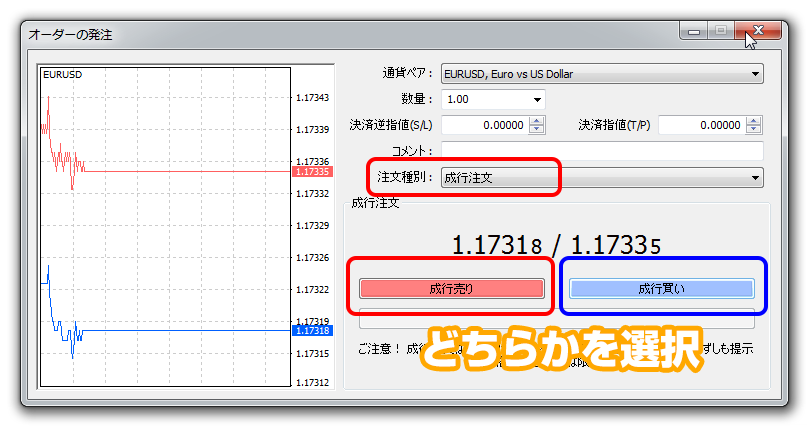
たとえばユーロドル(EURUSD)で、ユーロが米ドルに対して下がると考えるなら「成行売り」、上がると考えるなら「成行買い」です。約定するとターミナルの「取引」タブにポジションが表示されます。
指値・逆指値注文の手順
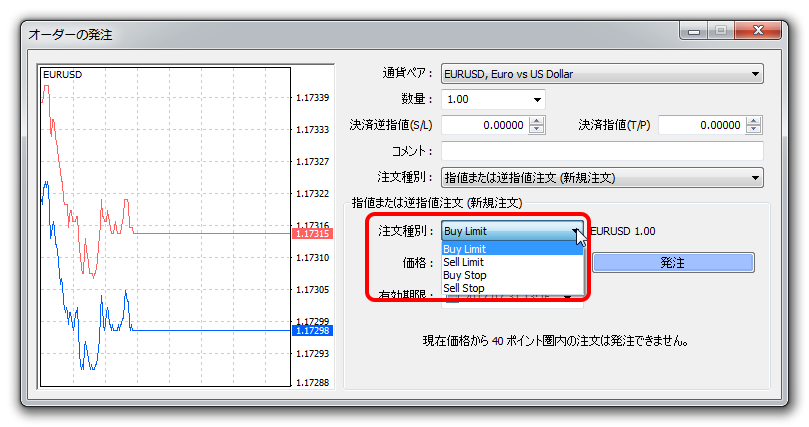
価格を指定して予約する注文は、注文種別で「指値または逆指値注文(新規注文)」を選びます。4 種類の中から、現在値に対してどの方向で約定させたいかで選びます。
| 注文種別 | 内容 | 入力する価格 |
|---|---|---|
| Buy Limit(指値買い) | 価格が下がったところで買う | 現在値より低い価格 |
| Sell Limit(指値売り) | 価格が上がったところで売る | 現在値より高い価格 |
| Buy Stop(逆指値買い) | 価格が上がったところで買う | 現在値より高い価格 |
| Sell Stop(逆指値売り) | 価格が下がったところで売る | 現在値より低い価格 |
種別を選び、「価格」に約定させたい価格を入力して「発注」を押すと予約が完了し、ターミナルの「取引」タブに待機中の注文として表示されます。
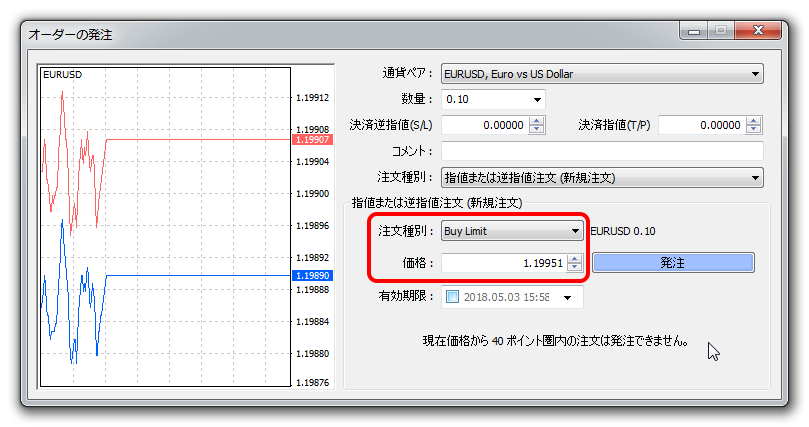
注文種別と価格の向きが合っていないと「無効な S/L または T/P」のエラーで発注できません。Buy Limit に現在値より高い価格を入れるのが典型です。画面に「現在価格から ○○ ポイント圏内の注文は発注できません」と表示されている場合は、その幅より離れた価格を入力します。10 ポイントは 1 pips に相当します。
注文と同時に損切りと利食いを設定する
「オーダーの発注」画面の「決済逆指値(S/L)」に損切りの価格、「決済指値(T/P)」に利食いの価格を入力すると、新規注文と同時に決済の予約が入ります。どちらか片方だけでも、両方空欄でも発注できます。
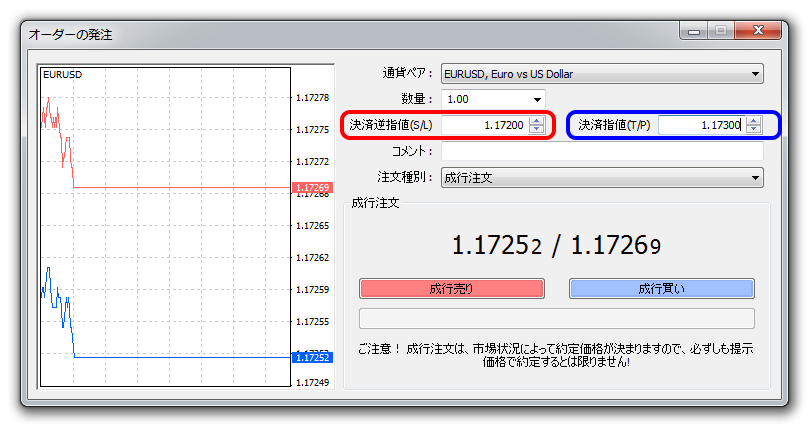
- S/L(ストップロス): 損失を限定する価格。買いなら現在値より低く、売りなら現在値より高く入れます
- T/P(テイクプロフィット): 利益を確定する価格。買いなら現在値より高く、売りなら現在値より低く入れます
- S/L と T/P はサーバー側で管理されるため、MT4 を閉じていても価格に達すれば決済されます
指値・逆指値の新規注文に S/L と T/P を組み合わせると、エントリーから決済までを予約する IFO 注文と同じ形になります。相場を見られない時間帯にポジションを持つときは、S/L を入れておくのが基本です。
決済する 3 つの方法
決済はターミナルの「取引」タブから行います。速さを優先するなら 1 クリック決済、数量を指定するなら発注画面、複数をまとめて閉じるなら一括決済のツールを使います。
1 クリック決済
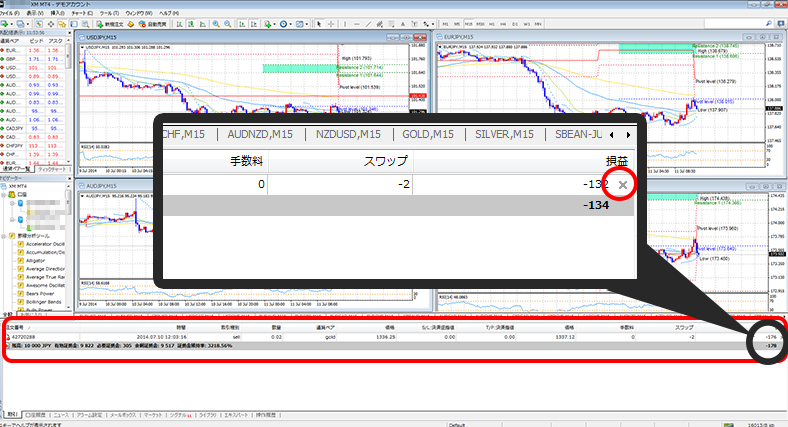
「取引」タブに並ぶポジションの右端にある「×」を押すと、確認なしで成行決済されます。初回だけ注意事項の同意画面が表示されます。
発注画面からの成行決済と分割決済
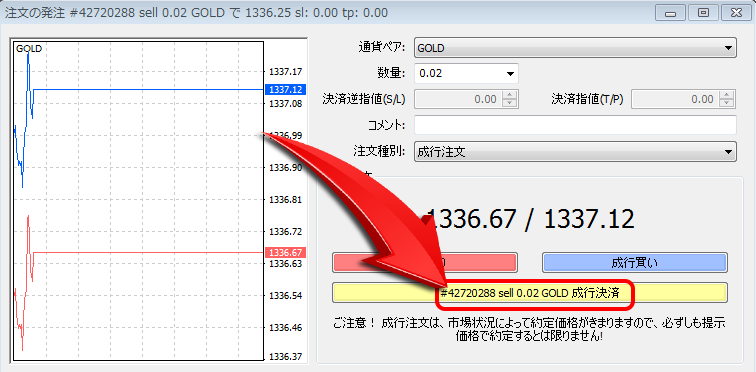
「取引」タブのポジションをダブルクリックすると「注文の発注」画面が開き、「成行決済」を押すと決済されます。「数量」を保有量より小さくして決済すると、その分だけを閉じる分割決済になります。

一括決済
複数のポジションをまとめて閉じたいときは、無料の EA「OneClickClose」を入れるとチャート上のボタンで全決済できます。
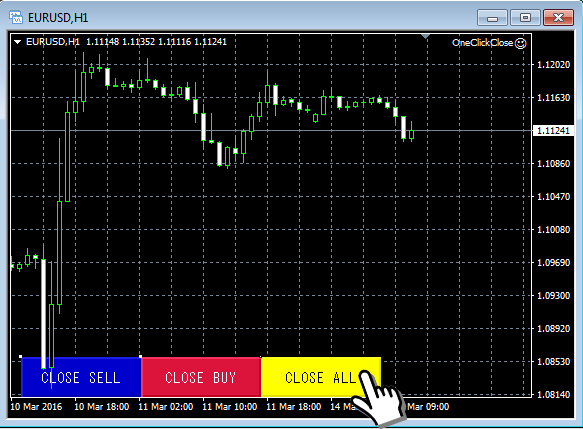
導入と使い方は MT4/MT5 で一括決済する OneClickClose の使い方 で解説しています。
決済注文(S/L・T/P)の変更と取り消し
保有中のポジションの損切りと利食いは、あとから追加・変更・取り消しができます。ターミナルの「取引」タブで、対象のポジションの「決済逆指値」か「決済指値」の欄をダブルクリックします。
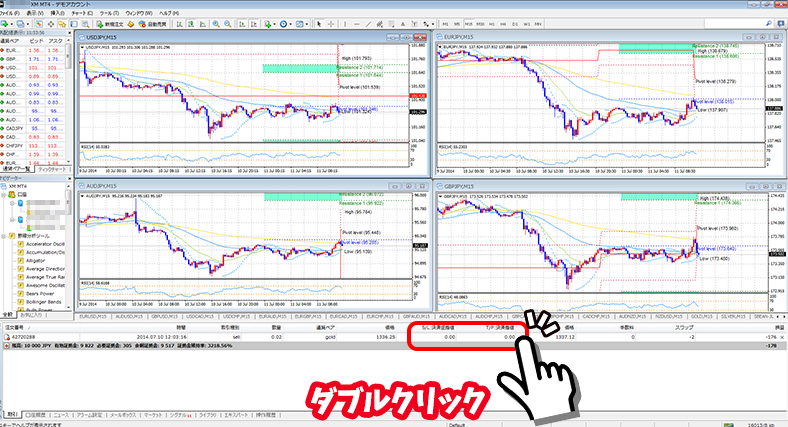
- 開いた画面の「決済逆指値(S/L)」と「決済指値(T/P)」に新しい価格を入力します
- 「変更」ボタンを押すと反映されます。ボタンが灰色のときは、価格が現在値に近すぎるか向きが逆です
- 取り消したいときは、その欄を「0.00」にして「変更」を押します
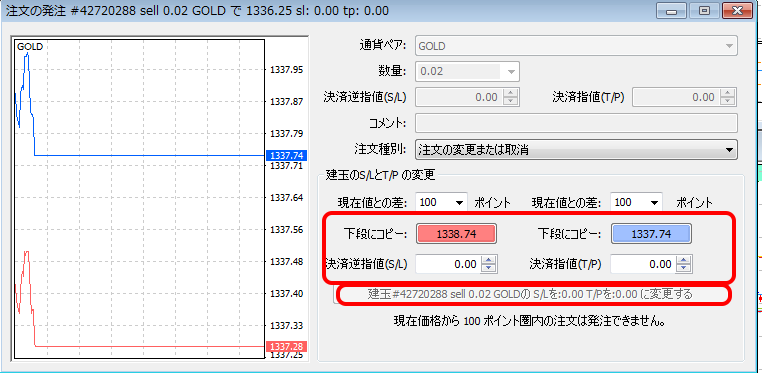
待機中の指値・逆指値注文も同じ操作で価格の変更と削除ができます。約定前の注文は「削除」ボタンで取り消せます。
注文できないときの確認点
発注ボタンが押せない、エラーが出る、といったときは次の順に確かめます。
- ボタンが灰色: 数量が銘柄の最小取引量に合っていない。CFD 銘柄は 1 ロット単位の銘柄がある
- 「注文発注」が無い: 口座タイプに合っていない銘柄名のチャートを開いている。マイクロは micro、KIWAMI極は #、Zero は . の付いた銘柄を選ぶ
- 「無効な S/L または T/P」: 注文種別と価格の向きが逆、または現在値に近すぎる
- 「証拠金不足です」: 必要証拠金に対して有効証拠金が足りない。数量を減らすか入金する
- 「市場が閉鎖されています」: 取引時間外。FX は土日、CFD は銘柄ごとの時間に従う
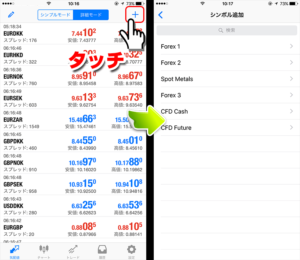
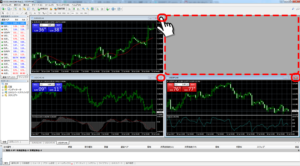
くわしい切り分けは MT4 で注文できない原因と解決方法、取引時間は XM の取引時間一覧 で解説しています。チャートの出し方は MT4 で新規チャートを表示して見やすく設定する方法 にまとめています。 スマートフォンのアプリでの注文は スマートフォン対応 MT4 で注文と決済をする方法 で解説しています。
よくある質問
- 成行注文を押したのに約定した価格が違います
-
成行注文は注文を送った瞬間の価格ではなく、サーバーに届いた時点の価格で約定します。値動きの速い場面ではその差(スリッページ)が出ます。許容する幅は「オーダーの発注」画面の「許容スリッページ」で指定できます。
- 損切りを入れずに注文しても大丈夫ですか
-
発注はできますが、証拠金維持率が 20% を下回るとロスカットになり、損失が大きくなってから決済されます。相場を見られない時間帯にポジションを持つときは S/L を入れておくのが基本です。
- スマートフォンのアプリでも同じ手順ですか
-
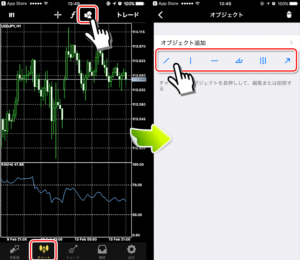
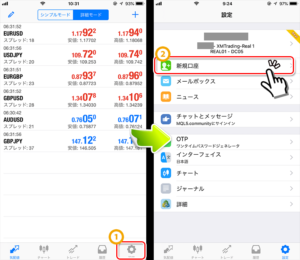
注文の種類と考え方は同じですが、画面の並びとボタンの名前が違います。スマートフォンのアプリでは気配値の銘柄をタップして「トレード」を選び、数量と注文種別を指定して発注します。
まとめ
- 成行注文は、チャートを選んで「新規注文」→ 数量を入力 → 「成行売り」か「成行買い」の 3 ステップ
- 1 ロットの通貨量は口座タイプで違い、スタンダードは 100,000 通貨、マイクロは 1,000 通貨
- 指値・逆指値は Buy Limit / Sell Limit / Buy Stop / Sell Stop の 4 種類で、現在値に対する価格の向きを合わせる
- S/L と T/P は注文時に入れられ、あとからターミナルで変更と取り消しができる
- 決済は 1 クリック決済、発注画面の成行決済(分割可)、OneClickClose の一括決済の 3 つ
まずは 0.01 ロットで新規注文から決済までを一往復し、S/L と T/P の入れ方まで確かめてみましょう。