パソコン版 MT4 の取引履歴は、画面下のターミナルにある「口座履歴」タブで表示し、右クリックのメニューから「詳細レポートの保存」を選ぶと HTML ファイルとして保存できます。期間は「期間のカスタム設定」で 1 日単位から 1 年単位まで自由に指定でき、保存したファイルはブラウザで開いて確認や印刷ができます。
取引履歴を残す方法は、パソコン版 MT4 のレポートのほかに、スマートフォンのアプリや会員ページの画面で確認する方法があります。ただし、スマートフォン版の MT4 アプリにはレポートを保存する機能がなく、1 年分のような長い期間をまとめてファイルにできるのはパソコン版 MT4 だけです。年間の損益を振り返るときや、取引の記録を手元に残したいときはパソコン版 MT4 のレポートが向いています。
本記事では、口座履歴タブに表示される項目、期間を指定して表示する手順、詳細レポートとして保存する手順、保存したレポートの各項目の意味、履歴が表示されないときに確かめることを順に解説します。パソコン版 MT4 で取引をしていて、過去の取引を一覧で確かめたい方や、ファイルとして保存しておきたい方を対象にしています。読み終えるころには、必要な期間の取引履歴を表示してレポートとして保存し、中身を読み取るところまで MT4 だけで操作できるようになります。
口座履歴タブで確認できる内容
口座履歴タブには、決済が済んだ取引と入出金の記録が 1 行ずつ表で並びます。保有中のポジションは「取引」タブに表示され、決済が済むと口座履歴タブへ移ります。
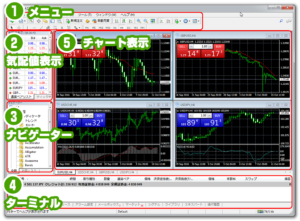
口座履歴タブを開くには、MT4 の画面下にあるターミナルの「口座履歴」タブをクリックします。ターミナルが表示されていないときは、上部メニューの「表示」からターミナルを選ぶと画面下に現れます。
| 表示される項目 | 内容 |
|---|---|
| 注文番号 | 取引ごとに付く固有の番号 |
| 約定の時間 | ポジションを持った日時(年.月.日 時:分) |
| 取引の種類 | 買い(buy)、売り(sell)、入出金(balance)の 3 種類 |
| 数量 | 取引したロット数 |
| 銘柄 | 取引した通貨ペアや銘柄の名前 |
| 約定の価格 | ポジションを持ったときの価格 |
| 損切りと利益確定 | 注文に設定した S/L と T/P の価格(設定なしは 0) |
| 決済の時間と価格 | ポジションを決済した日時と価格 |
| 手数料・税金・スワップ | 取引にかかった手数料、税金、スワップポイント |
| 損益 | 取引の損益(口座の通貨で表示) |
損切りの注文で決済された取引は S/L の欄が赤く、利益確定の注文で決済された取引は T/P の欄が緑になり、コメントの欄に [s/l] や [t/p] の印が付きます。注文を出していても決済に使われなかった場合は、価格だけが表示され、欄の色は変わりません。
口座履歴タブの取引の行は、マウスでチャートへドラッグすると、約定と決済の位置が矢印と線でチャートに表示されます。Shift キーを押しながらドラッグすると、表示中のすべての取引がまとめてチャートに表示されます。手数料・税金・コメントの列は、右クリックのメニューで表示と非表示を切り替えられます。
期間を指定して表示する手順
口座履歴タブに表示される期間は、右クリックのメニューで切り替えます。年間の取引をまとめて確かめたいときは、開始日と終了日を自分で入れる「期間のカスタム設定」を使います。
右クリックのメニューには、全期間の履歴、直近 3 か月の履歴、直近 1 か月の履歴を表示する項目と、「期間のカスタム設定」が並びます。期間の判定は、ポジションを持った日ではなく決済した日を基準に行われます。
- MT4 の画面下にあるターミナルの「口座履歴」タブを開きます
- 履歴の一覧の上で右クリックします
- 表示されたメニューから「期間のカスタム設定」をクリックします
- 開いた画面で、用意された期間を選ぶか、開始日と終了日を入力します
- 「OK」ボタンを押し、指定した期間の取引が一覧に並んだことを確かめます
たとえば 1 年分の取引を表示したいときは、開始日に 1 月 1 日、終了日に 12 月 31 日を入れます。表示した期間は、そのあとに保存するレポートの期間にもなるため、保存の前に一覧の最初と最後の取引の日付を確かめておくと、期間の入れ間違いを防げます。
詳細レポートとして保存する手順
表示した取引履歴は、右クリックのメニューからレポートとしてファイルに保存できます。保存の形式は HTML で、パソコンに入っているブラウザで開けます。
右クリックのメニューには、通常のレポートを保存する項目と「詳細レポートの保存」の 2 つがあります。詳細レポートには、通常のレポートの内容に加えて、残高の推移のグラフと取引の成績をまとめた統計が入ります。迷ったときは、あとから見返せる情報が多い詳細レポートを選ぶのがおすすめです。
- 口座履歴タブで、保存したい期間の取引を表示します
- 履歴の一覧の上で右クリックします
- 表示されたメニューから「詳細レポートの保存」をクリックします
- 保存先を選ぶ画面で、保存する場所とファイルの名前を決めます
- 「保存」ボタンを押し、指定した場所に HTML ファイルができたことを確かめます
保存したファイルをダブルクリックすると、ブラウザでレポートが開きます。紙に残したいときは、ブラウザの印刷の機能で自宅のプリンターから印刷するか、USB メモリなどにファイルを移してコンビニの複合機で印刷します。
スマートフォン版の MT4 アプリには、取引履歴をレポートとして保存する機能がありません。XMTrading の会員ページやアプリの履歴の画面でも、取引は確認できますがファイルには保存できません。スマートフォンだけで取引している場合は、毎月 1 日に「Monthly Statement」という件名でメールに届く月次のレポートを保存しておく方法があります。
保存したレポートの見方
レポートは、上から口座の情報、取引の明細、口座の集計、成績の統計の順に並びます。英語で表示される項目が多いため、どこに何が書かれているかを先に押さえておくと読みやすくなります。
取引の明細
レポートの上部には口座番号などの口座の情報があり、その下に取引の明細が 3 つに分かれて並びます。
| 区分 | 内容 |
|---|---|
| Closed Transactions | 決済が済んだ取引の一覧 |
| Open Trades | レポートを保存した時点で保有中のポジション |
| Working Orders | まだ約定していない予約注文 |
予約注文の一覧には「Market Price」の列が加わり、レポートを保存した時点の価格が表示されます。各行の Ticket は注文番号、Item は銘柄、Profit は取引ごとの損益を表しています。
口座の集計(Summary)
取引の明細の下には、口座全体の数字をまとめた Summary があります。期間内の損益を確かめるときに最初に見るのはここです。
| 項目 | 内容 |
|---|---|
| Deposit/Withdrawal | 期間内の入金と出金 |
| Credit Facility | 口座に付与されたクレジット |
| Closed Trade P/L | 決済が済んだ取引の損益の合計(確定した損益) |
| Floating P/L | 保有中のポジションの評価損益 |
| Balance | 口座の残高 |
| Equity | 有効証拠金 |
| Margin | 保有中のポジションに使っている証拠金 |
| Free Margin | 新しい取引に使える余剰証拠金 |
1 年分を保存したレポートでは、Closed Trade P/L がその年に確定した損益の合計になります。保有中のポジションの損益は Floating P/L に分けて表示されるため、確定した損益と混ぜずに確かめられます。
成績の統計(詳細レポートだけ)
詳細レポートには、残高の推移のグラフと、取引の成績をまとめた統計が入ります。自分の取引の傾向を振り返るときに使います。
| 項目 | 内容 |
|---|---|
| Total Net Profit | 総利益から総損失を引いた純損益 |
| Gross Profit / Gross Loss | 利益が出た取引の合計と、損失が出た取引の合計 |
| Profit Factor | 総利益を総損失で割った値(1.00 を上回ると利益が上回った状態) |
| Expected Payoff | 1 回の取引あたりの平均の損益 |
| Maximal Drawdown | 残高が最も大きく減った幅 |
| Total Trades | 期間内の取引の回数 |
| Short Positions / Long Positions | 売りと買いのそれぞれの取引回数と勝率 |
履歴が表示されないときに確かめること
口座履歴タブに取引が表示されないときは、多くの場合は表示する期間か、ログインしている口座の違いが原因です。次の順に確かめると原因を絞り込めます。
- 表示する期間が、取引を決済した日を含んでいるか(期間はポジションを持った日ではなく決済した日で判定されます)
- 確かめたい取引のポジションが、まだ「取引」タブで保有中になっていないか
- MT4 にログインしている口座番号が、取引をした口座の番号と同じか
- MT4 の右下の接続の表示が、サーバーとつながった状態になっているか
- 右クリックのメニューで、手数料・税金・コメントの列を非表示にしていないか
期間の設定を見直すときは、右クリックのメニューで全期間の履歴を表示する項目を選ぶと、口座の取引がすべて並びます。全期間を表示しても取引が見つからない場合は、別の口座で取引していた可能性があるため、口座番号を変えてログインし直します。
よくある質問
- 保存したレポートはどのファイル形式になりますか
-
HTML 形式のファイルです。ダブルクリックするとパソコンのブラウザで開け、ブラウザの印刷の機能でそのまま印刷もできます。
- 通常のレポートと詳細レポートの違いは何ですか
-
詳細レポートには、通常のレポートの内容に加えて、残高の推移のグラフと取引の成績の統計が入ります。取引の明細と口座の集計は両方のレポートに含まれます。
- スマートフォンの MT4 アプリでレポートを保存できますか
-
保存できません。レポートの保存はパソコン版 MT4 の機能です。スマートフォンだけで取引している場合は、毎月メールに届く月次のレポートを保存しておく方法があります。
まとめ
- 取引履歴は、MT4 の画面下にあるターミナルの「口座履歴」タブに、決済が済んだ取引と入出金が並びます
- 期間は右クリックの「期間のカスタム設定」で指定でき、期間は決済した日を基準に判定されます
- 右クリックの「詳細レポートの保存」を選ぶと、取引履歴を HTML ファイルとして保存できます
- レポートの Summary にある Closed Trade P/L で、期間内に確定した損益の合計を確かめられます
- 履歴が表示されないときは、表示する期間、保有中のポジション、ログインしている口座番号の順に確かめます
保存したレポートは、期間ごとにファイルの名前を分けて手元に残しておくと、あとから取引を振り返るときに役立ちます。