※本記事にはプロモーションが含まれます
スマートフォン版の MT4/MT5 アプリでは、「設定」タブの「新規口座」から「既存の口座にログイン」を選び、サーバー名を検索して口座番号とパスワードを入力するとログインできます。XMTrading(以下 XM)は 1 人 8 口座まで持て、アプリに登録した口座は「設定」の一覧から 1 タップで切り替えられます。
ログインに使うのは、口座番号(ログイン ID)、パスワード、サーバー名の 3 つです。口座番号とサーバー名は「XMTrading へようこそ」のメールと会員ページの口座一覧に記載され、パスワードは登録時に自分で決めたものです。MT4 の口座は MT4 のアプリ、MT5 の口座は MT5 のアプリでしかログインできません。
本記事では、ログイン画面を出す手順、サーバー名の検索とログイン、複数の口座の切り替え、登録した口座の削除、ログインできないときの確認点の順に解説します。iPhone の MT4 アプリの画面で説明しますが、Android と MT5 のアプリも項目の名前が少し違うだけで流れは同じです。
ログインに使う 3 つの情報
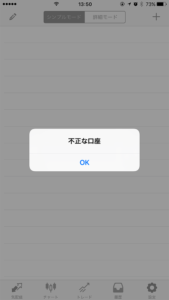
入力を始める前に、3 つの情報を手元にそろえます。1 つでも違うと「不正な口座」と表示されます。
| 情報 | 内容 | 確認場所 |
|---|---|---|
| ログイン ID | 口座番号(数字) | 「XMTrading へようこそ」のメール、会員ページの口座一覧 |
| パスワード | 登録時に自分で決めたもの。最初の口座はプロフィールのパスワード、追加口座は開設時に設定した取引口座のパスワード | 自分の控え。忘れたときは会員ページから再設定 |
| サーバー名 | 「XMTrading-Real 20」のような名前。口座ごとに番号が違う | 同じメール、会員ページの口座一覧 |
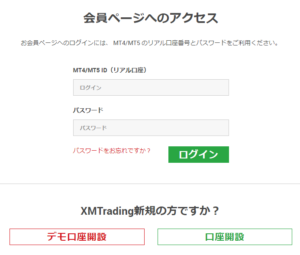
会員ページの口座一覧には、口座ごとにプラットフォーム(MT4 / MT5)、口座番号、サーバー名が並んでいます。アプリを入れる前に確かめておくと、MT4 と MT5 の取り違えを防げます。
ログインする手順
ログイン画面は「設定」タブから出します。初回起動時に表示される画面からも同じ流れです。
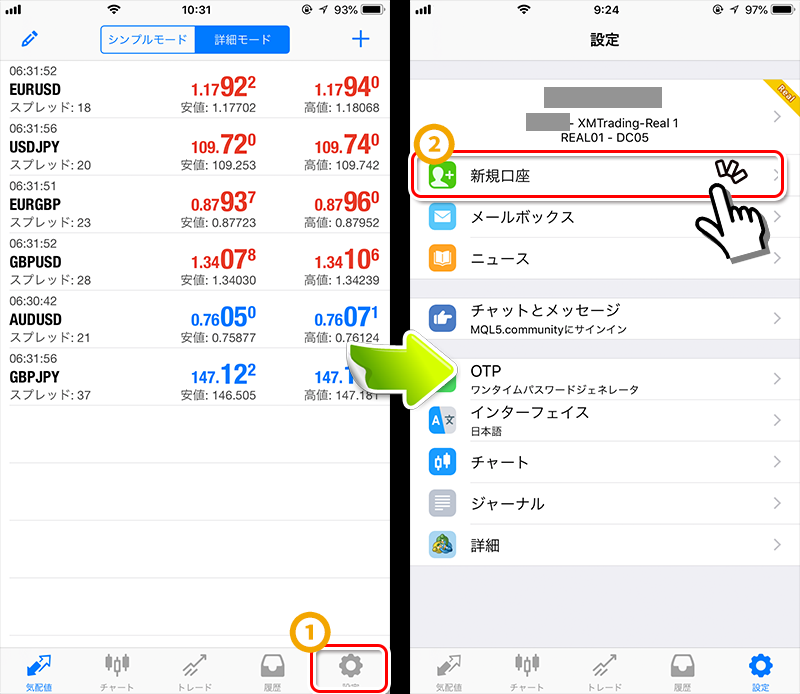
手順 1. 「設定」→「新規口座」をタップする
画面下の「設定」タブをタップし、「新規口座」をタップします。すでに口座を登録している場合は、「設定」の一番上に表示された口座名をタップし、口座一覧の右上の「+」をタップしても同じ画面が開きます。
手順 2. 「既存の口座にログイン」でサーバー名を検索する
「既存の口座にログイン」をタップし、検索欄に「xmtrading」と入力します。XM のサーバーの一覧が表示されるので、メールに記載された自分のサーバー名をタップします。「xmt」の 3 文字でも絞り込めます。
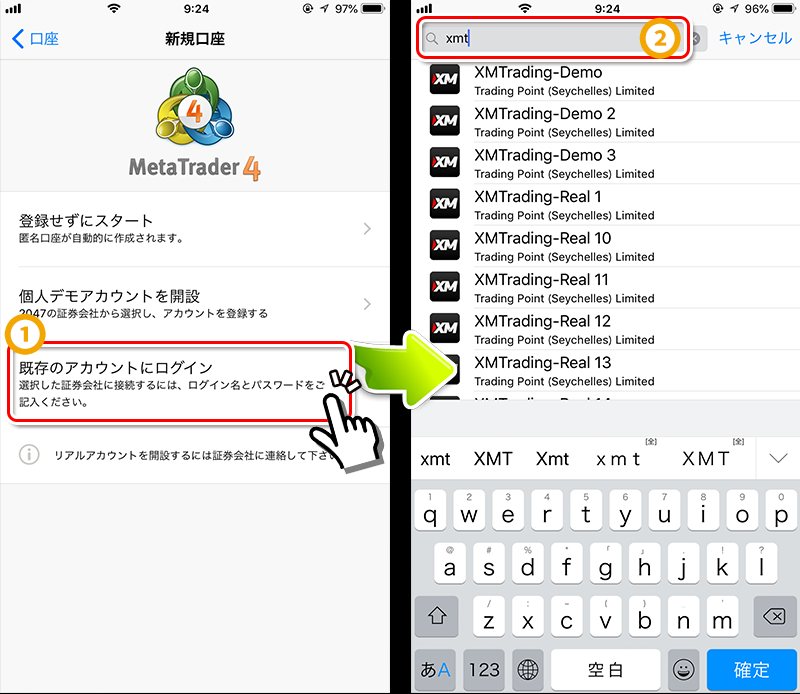
日本語で登録した口座のサーバー名は「XMTrading」で始まります。「XM.COM」で始まるサーバーは別のブランドのもので、選んでもログインできません。番号まで一致するサーバーを選びます。
手順 3. ログイン ID とパスワードを入力する
ログイン画面で「ログイン」に口座番号、「パスワード」にパスワードを入力し、右上の「サインイン」をタップします。気配値に価格が表示されればログイン完了です。
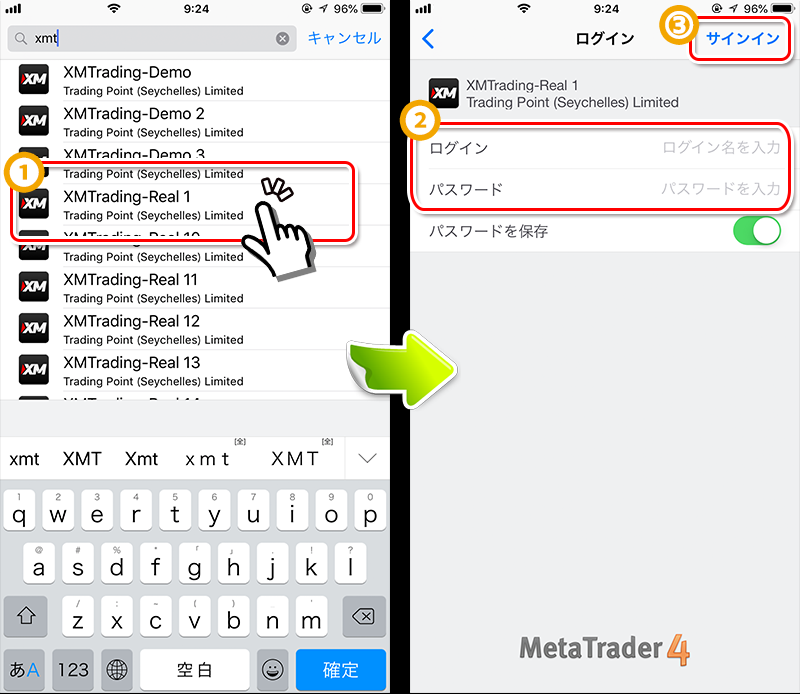
「パスワードを保存」を有効にすると、次回からはアプリを開くだけで接続されます。共用の端末では無効にしておきます。
複数の口座を切り替える
一度ログインした口座はアプリに登録され、「設定」の口座一覧から 1 タップで切り替えられます。XM の複数の口座も、他の業者の口座も同じ一覧に並びます。
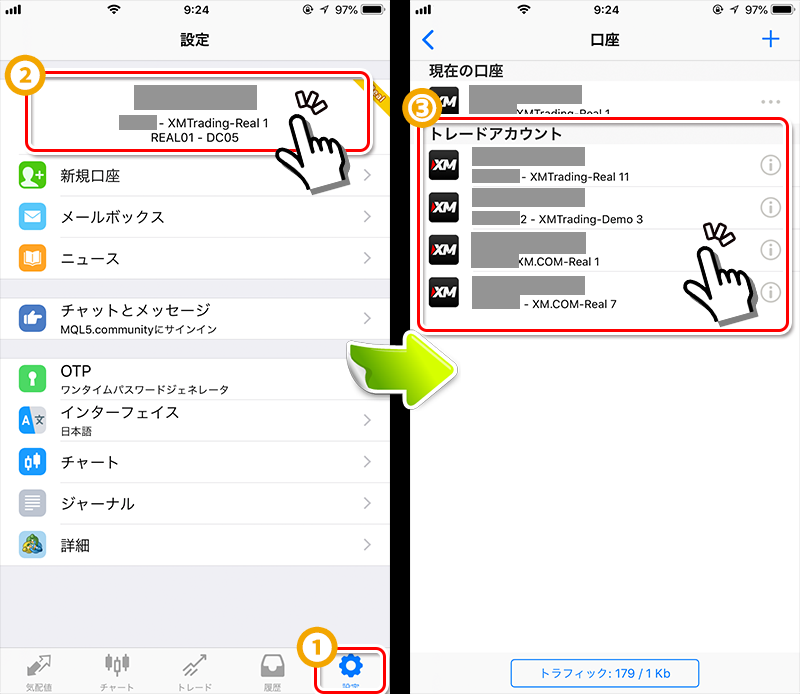
- 画面下の「設定」タブをタップします
- 一番上に表示されているログイン中の口座名をタップします
- 口座一覧から切り替えたい口座をタップします。パスワードを保存していなければ入力を求められます
XM のスタンダード口座と KIWAMI極口座を使い分ける、リアル口座とデモ口座を切り替える、といった場面で使います。切り替えると気配値と「トレード」タブの表示も切り替わるため、注文の前にどの口座にログインしているかを確かめます。
MT4 の口座で MT5 のアプリに、MT5 の口座で MT4 のアプリにログインすることはできません。XM で自動的に作られる最初の口座は MT5 です。会員ページの口座一覧でプラットフォームを確かめ、合ったアプリを使います。両方の口座があれば、両方のアプリを入れて使い分けます。
登録した口座を削除する
使わなくなった口座や、初回起動時に自動で作られた開発元のデモ口座は、一覧から削除できます。削除してもアプリから消えるだけで、XM の口座そのものには影響しません。
- iPhone: 口座一覧で削除したい口座を左にスワイプし、「削除」をタップします
- Android: 口座一覧で削除したい口座を長押しし、「削除」を選びます
- 削除した口座は、「既存の口座にログイン」から同じ情報でいつでも登録し直せます
ログインできないときの確認点
「不正な口座」と表示されるときは、3 つの情報のどれかが違うか、アプリと口座のプラットフォームが合っていません。
- サーバー名の番号が違う: メールと会員ページの口座一覧で番号まで確かめ、選び直す
- パスワードが違う: 大文字と小文字を区別する。最初の口座はプロフィールのパスワード、追加口座は取引口座のパスワード。忘れたときは会員ページで再設定する
- MT4 と MT5 の取り違え: 口座に合ったアプリを使う
- 口座が閉鎖されている: 残高 10 ドル未満の口座は 90 日間取引がないと自動で閉鎖され、ログイン不可になる
- アプリの不具合: アプリを削除して入れ直す
原因ごとのくわしい対処は スマホ版 MT4/MT5 でログインできない原因 で解説しています。アプリの入手と初回のログインは スマートフォン版 MT4/MT5 アプリのインストールとログイン手順、ログイン後の銘柄の追加は スマホ版 MT4 アプリの通貨ペアの追加と整理、注文は スマホ版 MT4 アプリで注文と決済をする方法 で解説しています。
よくある質問
- パスワードを忘れました
-
最初の自動開設の口座はプロフィールのパスワードで、会員ログイン画面の「パスワードをお忘れですか」から再設定します。追加口座の取引口座のパスワードは、会員ページの口座メニューから再設定できます。
- 1 つのアプリに XM の口座を何個まで登録できますか
-
上限は特にありません。XM で持てる 8 口座をすべて登録し、口座一覧から切り替えられます。デモ口座や他の業者の口座も同じ一覧に並びます。
- 切り替えたのに残高が前の口座のままです
-
一覧で口座をタップしたあと、接続が切り替わるまで数秒かかります。「トレード」タブの上部の口座番号を確かめ、変わっていなければもう一度一覧から選び直します。
まとめ
- ログインは「設定」→「新規口座」→「既存の口座にログイン」→「xmtrading」で検索 → サーバー名をタップ → ID とパスワードを入力
- 3 つの情報は「XMTrading へようこそ」のメールと会員ページの口座一覧で確かめる。サーバー名は「XMTrading」で始まり番号まで一致させる
- 登録した口座は「設定」の口座一覧から 1 タップで切り替えられ、スワイプか長押しで削除できる
- MT4 の口座は MT4 のアプリ、MT5 の口座は MT5 のアプリでしかログインできない。最初の口座は MT5
- ログインできないときは、サーバー名の番号、パスワードの大文字小文字、アプリの取り違え、口座の閉鎖の順に確かめる
口座番号とサーバー名を会員ページで確かめてから、「設定」タブのログイン画面で入力してみましょう。