XMTrading(以下 XM)のパソコン版 MT4/MT5 には、起動後に「ファイル」から「取引口座へログイン」を開き、ログイン ID(口座番号)・取引口座パスワード・サーバー名の 3 点を入力して「ログイン」を押すとログインできます。ログイン ID とサーバー名は口座開設のときに届いたメールと会員ページに書かれており、パスワードは口座を作ったときに自分で設定したものです。
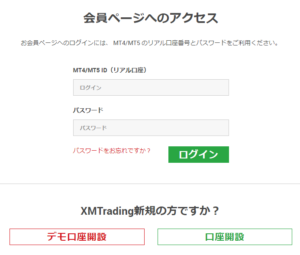
会員ページ(XMTradingポータル)のログインに使うメールアドレスとプロフィールパスワードは、MT4/MT5 のログインには使いません。MT4 と MT5 も別のソフトで、MT4 用の口座番号で MT5 に入ることはできないため、口座開設メールに書かれたプラットフォームに合わせてどちらを起動するかを決めます。
本記事では、MT4/MT5 のログインに使う 3 点の情報と確認場所、パソコン版でログインする手順、ログインできているかの見分け方、別の口座への切り替え、ログインできないときの対処の順に解説します。XM のリアル口座を開設して初めてパソコン版 MT4/MT5 を使う方と、追加口座やデモ口座にログインし直したい方を対象にしています。スマートフォンのアプリでのログインは扱いません。画面の名称は 2026 年 9 月時点のものです。
MT4/MT5 のログインに使う 3 点の情報
取引口座へのログインには、ログイン ID・パスワード・サーバー名の 3 点をそろえる必要があります。会員ページのログイン情報とは別物なので、先に違いと確認場所を整理します。
| 項目 | 内容 | 確認場所 |
|---|---|---|
| ログイン ID | 口座番号(数字のみ)。MT4 と MT5 で別々に発行される | 口座開設メール「XMTradingへようこそ」、会員ページの「口座の管理」 |
| パスワード | 取引口座パスワード。口座ごとに設定する | 表示されない。忘れたときは会員ページから変更する |
| サーバー名 | 「XMTrading-Real 数字」(リアル)/「XMTrading-Demo 数字」(デモ) | 口座開設メール、会員ページの「口座の管理」 |
アカウント登録と同時に自動で開設された最初の口座(MT5・スタンダード)は、取引口座パスワードが登録時に決めたプロフィールパスワードと同じ値で作られます。追加口座は開設時に口座ごとにパスワードを設定するため、口座が複数ある方はどの口座のパスワードかを控えておくと迷いません。
パソコン版 MT4/MT5 にログインする手順
手順は MT4 と MT5 で共通で、メニューの位置も同じです。インストールが済んでいない方は MT4 のダウンロードとインストール方法 を先に済ませます。
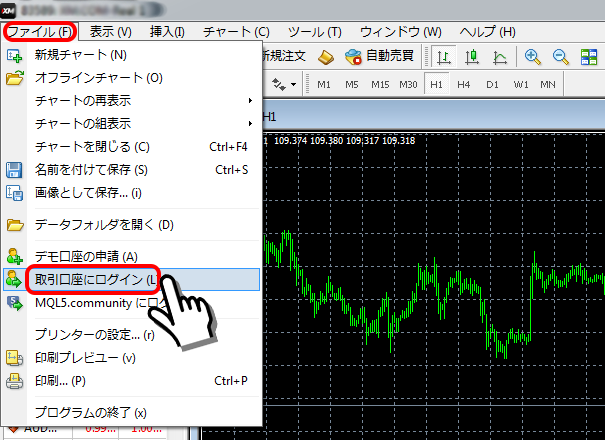
手順 1. 「ファイル」から「取引口座へログイン」を開く
MT4(または MT5)を起動し、画面左上の「ファイル」から「取引口座へログイン」をクリックします。
手順 2. ログイン ID・パスワード・サーバーを入力する
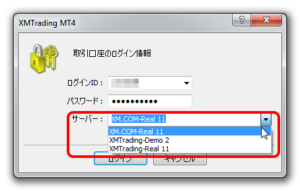
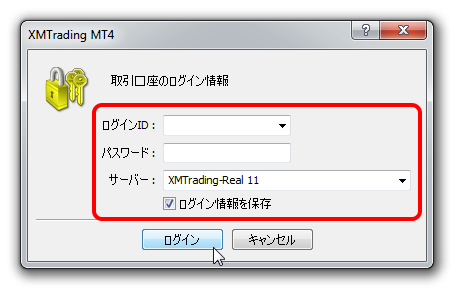
ログイン画面で「ログインID」に口座番号、「パスワード」に取引口座パスワードを入力し、「サーバー」の一覧から口座開設メールに書かれた自分のサーバー名を選びます。
手順 3. 「ログイン」を押す
次回から入力を省きたい場合は「ログイン情報を保存」にチェックを入れ、「ログイン」ボタンをクリックします。
手順 4. 接続状態を確かめる
画面右下の接続状態が「回線不通」から通信量の数字とアンテナのアイコンに変わり、「気配値表示」に為替レートが流れ始めたらログイン完了です。
「サーバー」の一覧に自分のサーバー名が無い場合は、先に一覧へ取得する作業が必要です。手順は MT4 でサーバーが表示されない時の対処 にまとめています。サーバー名は一覧から選ぶ方式なので、名前を打ち込んでもログインできません。
共用のパソコンでは「ログイン情報を保存」にチェックを入れないのが安全です。保存したログイン情報は、MT4/MT5 の「ナビゲーター」で口座を右クリックして「削除」を選ぶと消せます。
ログインできているかの見分け方
ログインの成否は画面右下の接続状態と、気配値の動きで判断できます。ログイン画面が閉じただけでは接続できているとは限りません。
| 画面右下の表示 | 状態 | 対処 |
|---|---|---|
| 通信量の数字(例: 12/3 kb)と緑のアンテナ | 接続済み。取引ができる | 不要 |
| 回線不通 | サーバーに届いていない | 回線の確認、サーバー名の選び直し、右クリックで「サーバーを再スキャン」 |
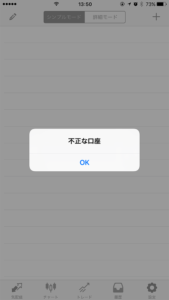
| 無効な口座 | ID・パスワード・サーバーのいずれかが不一致、または口座の認証が未完了 | 3 点を入れ直す。本人確認書類の審査が終わっているかを会員ページで確かめる |
| 旧バージョン | MT4/MT5 のビルドが古く接続を拒否されている | XM 公式サイトから最新版を上書きインストールする(設定は保持される) |
ログイン後は「ナビゲーター」の「口座」に口座番号が表示され、「ターミナル」の「取引」タブに残高が出ます。残高が 0 のままでも、入金前のリアル口座であればログイン自体はできています。
別の口座に切り替えてログインする
リアル口座とデモ口座、あるいは追加口座を使い分けるときは、口座ごとにログインし直します。一度ログインした口座は「ナビゲーター」に残るため、2 回目からは切り替えだけで済みます。
- ナビゲーターの「口座」で切り替えたい口座番号をダブルクリックし、パスワードを入力してログインします
- ナビゲーターに無い口座は、「ファイル」の「取引口座へログイン」から 3 点の情報を入力して追加します
- デモ口座はサーバー名が「XMTrading-Demo 数字」で、リアル口座とは別のサーバーです。会員ページの「デモ」タブから作った口座の情報を使います
- 同じパソコンで 2 つの口座を同時に開きたい場合は、MT4/MT5 を別のフォルダにもう 1 つインストールし、それぞれで別の口座にログインします
MT4 用の口座と MT5 用の口座を両方持っている方は、ソフトごとに口座を分けて管理します。MT4 のナビゲーターに MT5 の口座は追加できず、逆も同じです。追加口座の作り方は会員ページの「口座の管理」から行い、口座ごとに MT4 か MT5 かを選びます。
ログインできないときの対処
ログインできない原因は、入力した情報の誤り、MT4/MT5 の取り違え、ソフトの古さ、口座の状態、メンテナンスの 5 つに分けられます。上から順に確かめると原因を切り分けられます。
- ログイン ID・パスワード・サーバー名を口座開設メールと見比べ、コピーして貼り付け直します。パスワードは会員ページのプロフィールパスワードではなく、取引口座パスワードです
- 口座開設メールに書かれたプラットフォームが MT4 か MT5 かを確かめ、合ったソフトを起動します
- 「旧バージョン」と表示される場合は、XM 公式サイトから最新版をダウンロードして上書きインストールします
- 「無効な口座」が続く場合は、会員ページで口座の認証状況を確かめます。本人確認書類の審査が終わるまでリアル口座にはログインできません。また、90 日以上取引と入出金のない口座は残高によって閉鎖されることがあり、閉鎖後はログインできません
- 土日はメンテナンスでログインできない時間帯があります。平日の日中に同じ情報でログインできるかを試します
取引口座パスワードを忘れた場合は、会員ページにログインして「口座の管理」から該当口座の「パスワードを変更」を開き、プロフィールパスワードで本人確認をしたうえで新しいパスワードを設定します。上の手順を試してもログインできないときは、XM のサポート窓口 に口座番号とサーバー名、画面右下に出た文言を伝えて確認してもらいます。
よくある質問
- 会員ページにログインできるのに MT4 に入れないのはなぜですか
-
会員ページと MT4/MT5 ではログインに使う情報が違うためです。会員ページはメールアドレスとプロフィールパスワード、MT4/MT5 は口座番号と取引口座パスワードとサーバー名を使います。最初の口座以外は取引口座パスワードが別に設定されているので、会員ページの「口座の管理」で口座番号とサーバー名を確かめ、パスワードは同じ画面から変更して入り直すのが早い方法です。
- ログイン画面の「ログイン情報を保存」は使ってもよいですか
-
自分だけが使うパソコンであれば、保存しておくと次回から口座をダブルクリックするだけでログインできます。共用のパソコンでは保存せず、使い終わったらナビゲーターから口座を削除しておくと安全です。
- デモ口座にログインするときも同じ手順ですか
-
同じです。ログイン ID とパスワードはデモ口座のものを使い、サーバー名は「XMTrading-Demo 数字」を選びます。デモ口座の情報は、会員ページの「デモ」タブか、デモ口座を作ったときに届いたメールで確かめられます。
まとめ
- パソコン版 MT4/MT5 のログインは「ファイル」の「取引口座へログイン」から、口座番号・取引口座パスワード・サーバー名の 3 点で行う
- 口座番号とサーバー名は口座開設メールと会員ページの「口座の管理」で確認でき、パスワードは表示されないので忘れたら会員ページから変更する
- 会員ページのメールアドレスとプロフィールパスワードは MT4/MT5 には使えず、MT4 と MT5 の口座にも互換性がない
- ログインの成否は画面右下の表示で判断し、「回線不通」「無効な口座」「旧バージョン」はそれぞれ原因が違う
- 別の口座はナビゲーターの「口座」から切り替え、リアルとデモはサーバー名で見分ける
口座番号・パスワード・サーバー名の 3 点を口座ごとに控えておき、ログインの前に口座開設メールと見比べる習慣にしてみましょう。