パソコン版 MT4 のアラート機能は、画面下のターミナルにある「アラーム設定」タブで、銘柄・条件・価格を指定して作ります。指定した価格に達すると、MT4 が音を鳴らしたり、メールやスマホへのプッシュ通知を送ったりして知らせます。チャートを右クリックして、その場の価格からアラートを作る方法もあります。
アラートの知らせ方は、音・ファイルの実行・メール・プッシュ通知の 4 種類から選べます。音は MT4 の画面の前にいるときに向いていて、メールとプッシュ通知はパソコンから離れているときに向いています。ただし、メールとプッシュ通知は、MT4 の「オプション」画面で送り先の設定を済ませてから使います。
本記事では、アラート機能でできること、ターミナルからアラートを作る手順、チャートから価格を指定する手順、知らせ方の選び方、アラートが鳴らないときに確かめることを順に解説します。チャートを見続けずに価格の動きを追いたい方や、MT4 のアラートを設定したのに知らせが届かずに困っている方を対象にしています。読み終えるころには、自分でアラートを作り、使う場面に合った知らせ方を選べるようになります。
アラート機能でできること
MT4 のアラートは、銘柄の価格が指定した水準を上回ったとき、または下回ったときに知らせる機能です。価格のほかに、指定した時刻になったときに知らせることもできます。
アラートの条件は、次の 5 種類から選びます。Bid は売りの価格、Ask は買いの価格です。
| 条件 | 知らせるタイミング |
|---|---|
| Bid> | Bid の価格が指定した値を上回ったとき |
| Bid< | Bid の価格が指定した値を下回ったとき |
| Ask> | Ask の価格が指定した値を上回ったとき |
| Ask< | Ask の価格が指定した値を下回ったとき |
| Time= | 指定した時刻になったとき(銘柄は関係しません) |
作ったアラートは、ターミナルの「アラーム設定」タブに一覧で並びます。一覧には、銘柄と条件のほかに、知らせた回数、知らせる回数の上限、次に知らせるまでの間隔、有効期限、知らせ方が表示されます。
アラートを作っておくと、チャートの前を離れていても、価格が指定の水準に届いたことを MT4 が知らせます。そのため、注文を出すかどうかを考える場面まで、画面を見続ける必要がなくなります。
ツールボックスからアラートを作る手順
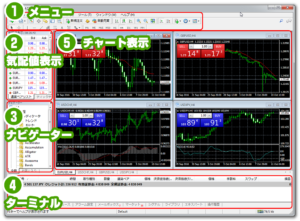
アラートは、画面下のターミナルにある「アラーム設定」タブから作ります。ターミナルは MT5 でツールボックスと呼ばれる枠で、MT4 で表示されていないときはキーボードの Ctrl+T で表示できます。
- ターミナルの「アラーム設定」タブをクリックします
- タブの中の空いている場所を右クリックし、メニューからアラートを新しく作る項目を選びます(タブの中を一度クリックしてから Insert キーを押しても同じ画面が開きます)
- 開いた編集画面で、有効にするチェックが入っていることを確かめます
- 知らせ方(音・ファイル・メール・プッシュ通知)を選びます
- 銘柄、条件(Bid> など)、価格の値を入力します
- 必要に応じて、有効期限、知らせる間隔、知らせる回数の上限を入力します
- 編集画面のテスト用のボタンを押し、選んだ知らせ方で知らせが届くかを確かめます
- 「OK」ボタンを押し、「アラーム設定」タブに新しい行が加わったことを確かめます
作ったアラートを変更・削除する
作ったアラートは、「アラーム設定」タブの一覧から変更・削除・一時停止ができます。一覧の行をダブルクリックすると、作ったときと同じ編集画面が開き、価格や知らせ方を変えられます。
| 操作 | 方法 |
|---|---|
| 変更 | 行をダブルクリックするか、行を選んで Enter キーを押します |
| 削除 | 行を右クリックしてメニューから削除するか、Delete キーを押します |
| 一時停止 | 行を選んで Space キーを押します。もう一度押すと有効に戻ります |
一時停止したアラートは削除されずに一覧に残ります。そのため、同じ価格をまた見張りたいときは、作り直さずに有効へ戻すだけで使えます。
チャートから価格を指定する手順
チャートの上で右クリックすると、クリックした位置の価格でアラートをすぐに作れます。価格を数字で入力しなくて済むため、チャートで見つけた水準にそのまま置きたいときに便利です。
- アラートを置きたい銘柄のチャートを開きます
- 知らせてほしい価格の高さで、チャートを右クリックします
- メニューの中にあるアラートの項目を選びます
- チャートの右端に赤い矢印が表示され、「アラーム設定」タブにも同じアラートが加わったことを確かめます
現在の価格より上で右クリックした場合は「Bid> クリックした価格」、下で右クリックした場合は「Bid< クリックした価格」のアラートになります。チャートの右端の赤い矢印をマウスでドラッグすると、アラートの価格をチャートの上で動かせます。
チャートから作ったアラートには、時間足に応じた有効期限が自動で付きます。期限を過ぎるとアラートは自動で削除されます。
| チャートの時間足 | 自動で付く有効期限 |
|---|---|
| 1 分足・5 分足・30 分足 | 1 時間・5 時間・30 時間(分の数を時間に置き換えた長さ) |
| 1 時間足・4 時間足 | 1 日・6 日(時間の数を日に置き換えた長さ) |
| 日足 | 24 日 |
| 週足 | 2 週間 |
| 月足 | 2 か月 |
音・メール・プッシュ通知の選び方
アラートの知らせ方は、MT4 の画面の近くにいるかどうかで選びます。メールとプッシュ通知は、アラートの編集画面で選ぶ前に「ツール」→「オプション」で送り先を設定しておきます。
| 知らせ方 | 向いている場面 | 事前の設定 |
|---|---|---|
| 音 | パソコンの前で作業しているとき | 不要。音のファイルは wav・mp3・wma から選べます |
| メール | パソコンから離れていて、記録を残したいとき | 「オプション」のメールのタブで送信用の設定が要ります |
| プッシュ通知 | パソコンから離れていて、すぐに気づきたいとき | 「オプション」のプッシュ通知のタブで MetaQuotes ID の登録が要ります |
| ファイル | 決まったプログラムを動かしたいとき | 実行するファイル(exe・vbs・bat)を用意します |
メールで知らせる設定
メールで知らせるには、MT4 から送信に使うメールの設定を「オプション」画面のメールのタブに入力します。入力する項目は、送信用のサーバー(SMTP サーバー)とポート番号、ログイン名、パスワード、送信元のアドレス、送信先のアドレスです。
SMTP サーバーは「サーバーのアドレス:ポート番号」の形で入力します。送信元と送信先には、それぞれ 1 つのアドレスしか入力できません。入力したらテスト用のボタンでメールを送り、届いたことを確かめてから「OK」ボタンを押します。テストのメールが届かないときは、入力した内容を見直し、MT4 を再起動してからもう一度テストします。
プッシュ通知で知らせる設定
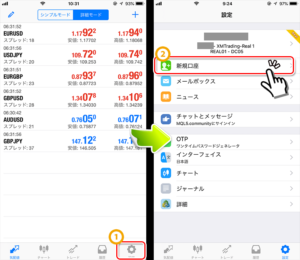
プッシュ通知は、スマホの MT4 アプリに知らせを届ける方法です。スマホのアプリには端末ごとに MetaQuotes ID という英数字が割り当てられていて、アプリの設定の中にあるメッセージの項目で確かめられます。
パソコン版 MT4 では、「オプション」画面のプッシュ通知のタブでプッシュ通知を有効にし、MetaQuotes ID を入力します。MetaQuotes ID はカンマで区切って 4 つまで登録でき、登録したすべての端末に同時に届きます。プッシュ通知の文面は 255 文字までで、アラートの編集画面で書きます。
アラートが鳴らないときに確かめること
アラートが知らせないときは、アラートそのものの設定と、知らせ方の設定の 2 つに分けて確かめます。先に「アラーム設定」タブの一覧を開き、目的のアラートが残っているかを見ると、原因を絞り込みやすくなります。
- 一覧からアラートが消えている場合は、有効期限を過ぎて自動で削除された可能性があります。チャートから作ったアラートには期限が自動で付きます
- 行が一時停止になっている場合は、行を選んで Space キーを押すと有効に戻ります
- 知らせた回数が上限に達すると、そのアラートは知らせなくなります。編集画面で回数の上限を増やします
- 条件の Bid と Ask を取り違えていないかを確かめます。チャートから作ったアラートは Bid の価格で判定されます
- アラートは MT4 が判定して知らせる仕組みです。そのため、MT4 を閉じている間やパソコンが止まっている間は知らせが届きません
知らせ方の設定に原因があることもあります。音が鳴らないときは、「ツール」→「オプション」の「音声設定」タブで、音をまとめて有効にするチェックが外れていないかと、パソコンの音量を確かめます。
メールが届かないときは、「オプション」のメールのタブでテストのメールを送り直します。プッシュ通知が届かないときは、MetaQuotes ID の入力の誤りと、スマホの設定で MT4 アプリの通知が許可されているかを確かめます。
プッシュ通知には送信の回数に制限があり、0.5 秒に 1 通、1 分間に 10 通までしか送れません。価格の近くに多くのアラートを置くと、制限を超えた分の知らせが届かない場合があります。
よくある質問
- スマホの MT4 アプリだけでアラートを作れますか
-
本記事で解説したアラートは、パソコン版 MT4 で作る機能です。スマホに知らせを届けたいときは、パソコン版 MT4 でアラートを作り、知らせ方にプッシュ通知を選んで、スマホのアプリの MetaQuotes ID を登録します。
- 1 つの価格で何回も知らせてほしいとき
-
アラートの編集画面で、知らせる回数の上限と、次に知らせるまでの間隔を設定します。上限に達するまで、設定した間隔をあけて繰り返し知らせます。
- 時刻を指定して知らせる使い方
-
条件に「Time=」を選び、知らせてほしい時刻を値に入力します。指定した時刻になると、選んだ知らせ方で知らせます。経済指標の発表の前など、決まった時刻にチャートを確かめたい場面で使えます。
まとめ
- MT4 のアラートは、ターミナルの「アラーム設定」タブで銘柄・条件・価格を指定して作ります
- 条件は Bid>・Bid<・Ask>・Ask<・Time= の 5 種類です
- チャートを右クリックすると、その位置の価格でアラートを作れ、時間足に応じた有効期限が自動で付きます
- 知らせ方は音・ファイル・メール・プッシュ通知の 4 種類で、メールとプッシュ通知は「オプション」画面で事前に設定します
- 鳴らないときは、有効期限・一時停止・回数の上限・Bid と Ask の取り違え・MT4 の起動の状態を順に確かめます
アラートで価格の到達を知らせる仕組みを整えて、チャートを見続けなくても値動きを追える環境を作ってみましょう。