パソコン版 MT4 に EA(エキスパートアドバイザー)を導入する流れは、ファイルをデータフォルダの Experts フォルダに入れ、ナビゲーターからチャートに設定し、自動売買を許可するという 3 段階です。EA は MQL4 という言語で作られたプログラムで、チャートに設定すると価格の分析や注文の操作を自動で行います。ファイルを入れただけでは動かず、設定の画面とツールバーの両方で自動売買を許可して、はじめて取引の操作が始まります。
EA のファイルには、MT4 用と MT5 用の区別があります。また、入手先も MetaQuotes 社が運営する MQL5 の公式マーケットや、個人が配布するサイトなどさまざまです。そのため、導入の前にファイルの種類と入手先を確かめておくと、導入したあとのつまずきを減らせます。
本記事では、EA を動かす前に確かめること、EA のファイルをデータフォルダに入れる手順、ナビゲーターから EA をチャートに設定する手順、自動売買の許可とボタンの状態、EA が動かないときに確かめることを順に解説します。パソコン版 MT4 ではじめて EA を使う方や、EA を入れたのにチャートで動かない方を対象にしています。読み終えるころには、手元の EA のファイルを MT4 に入れて、動いているかどうかを画面の表示で見分けられるようになります。
EA を動かす前に確かめること
EA を導入する前に、ファイルの種類と入手先、そして動かす口座の 3 つを確かめておきます。導入の手順そのものは数分で終わりますが、前提が合っていないと、ナビゲーターに表示されない・注文が出ないといった原因になります。
| 確かめること | 内容 |
|---|---|
| ファイルの種類 | MT4 用の EA は拡張子が ex4 または mq4 のファイルです。MT5 用の ex5 や mq5 は MT4 で使えません |
| 入手先 | MQL5 の公式マーケットなど、配布元がはっきりしている場所から入手したファイルを使います |
| 動かす口座 | EA は MT4 にログインしている口座で注文を出します。導入の前に、どの口座でログインしているかを確かめます |
| チャートの数 | 1 枚のチャートに付けられる EA は 1 つだけです。複数の EA を使うときは、EA ごとにチャートを分けます |
インターネット上には多くの EA が配布されていますが、EA の売買の結果は配布元の説明どおりになるとは限らず、利用は自己責任になります。はじめて使う EA は、MT4 のデモ口座にログインした状態で動きを確かめてから、リアル口座で使うかを決めると安心です。
配布元が分からない EA には、外部のプログラム(DLL)を呼び出すものがあります。MetaQuotes 社の MT4 のヘルプでは、よく知らない EA を使うときは DLL の使用を許可しないことを勧めています。DLL の許可は、EA の説明書きで必要と書かれている場合だけにとどめると、意図しない動作を防ぎやすくなります。
EA のファイルをデータフォルダに入れる手順
EA のファイルは、MT4 のデータフォルダの中にある Experts フォルダに入れます。データフォルダは MT4 のメニューから開けるため、パソコンのどこにあるかを探す必要はありません。
- MT4 を起動し、上部メニューの「ファイル」→「データフォルダを開く」を選びます
- 開いたフォルダの中の「MQL4」フォルダを開きます
- 「MQL4」フォルダの中の「Experts」フォルダを開きます
- 手元の EA のファイル(ex4 または mq4)を「Experts」フォルダにコピーするか、ドラッグして移します
ファイルを入れた直後は、MT4 の画面にまだ EA が表示されません。次の節の手順でナビゲーターを更新するか、MT4 をいったん閉じて起動し直すと、入れた EA が一覧に出てきます。
インジケーターのファイルは「Experts」ではなく、同じ「MQL4」フォルダの中の「Indicators」フォルダに入れます。EA を入れたつもりが「Indicators」フォルダに入っていた、という取り違えはよく起こるため、フォルダの名前を見てから貼り付けると確実です。
ナビゲーターから EA をチャートに設定する手順
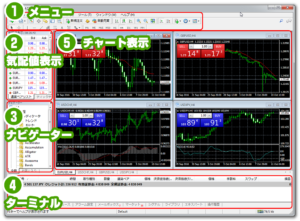
データフォルダに入れた EA は、MT4 の画面の左側にあるナビゲーターから、動かしたいチャートに設定します。ナビゲーターが表示されていないときは、上部メニューの「表示」から「ナビゲーター」を選ぶと表示されます。
- ナビゲーターの「エキスパートアドバイザ」を右クリックし、「更新」を選びます
- 「エキスパートアドバイザ」の一覧に、入れた EA の名前が出ていることを確かめます
- EA を動かしたい銘柄と時間足のチャートを開きます
- 一覧の EA の名前を、開いたチャートの上までドラッグして離します
- EA の設定の画面が開いたら、「全般」タブと「パラメーターの入力」タブの内容を確かめます
- 「OK」ボタンを押すと、EA がチャートに設定されます
ドラッグのほかに、一覧の EA の名前をダブルクリックしても、表示中のチャートに EA を設定できます。設定の画面はあとからでも開けるため、まずはチャートに設定できることを確かめてから値を見直す進め方でも問題ありません。
設定の画面で見る項目
EA の設定の画面には、MT4 の全体に共通する項目を扱う「全般」タブと、EA ごとの値を扱う「パラメーターの入力」タブがあります。「全般」タブでは、ポジションを持つ方向(買いと売りの両方・買いだけ・売りだけ)や、自動売買の許可を選べます。
「パラメーターの入力」タブには、EA を作った人が用意した設定の値が並びます。値をダブルクリックすると書き換えられ、「保存」ボタンで今の値をファイルに残し、「読込」ボタンで残した値を呼び出せます。値の意味は EA ごとに違うため、配布元の説明書きと照らし合わせて確かめます。
自動売買の許可とボタンの状態
EA が注文を出すには、EA ごとの設定と、MT4 の全体の設定の両方で自動売買を許可する必要があります。どちらか一方でも許可されていないと、EA はチャートに付いていても注文を出しません。
| 許可する場所 | 操作 |
|---|---|
| EA ごとの設定 | EA の設定の画面の「全般」タブで「自動売買を許可する」にチェックを入れます |
| MT4 の全体の設定 | ツールバーの「自動売買」ボタンを押して、緑色の再生のマークにします |
| 外部の機能を使う EA | 説明書きで必要とされている場合だけ、「DLL の使用を許可する」と「外部エキスパートの使用を許可する」にチェックを入れます |
EA が動いているかどうかは、チャートの右上の表示で見分けられます。EA がチャートに設定されると、右上に EA の名前と顔のマークが表示されます。自動売買が許可されていないときは、顔のマークが別の記号に変わります。
ツールバーの「自動売買」ボタンは、MT4 で動いているすべての EA の注文をまとめて止めるスイッチにもなります。ボタンを押して赤色の停止のマークにすると、EA が新しく注文を出さなくなります。1 つの EA だけを止めたいときは、そのチャートの上で右クリックし、「エキスパートアドバイザ」の中にある削除の項目を選んで、チャートから外します。
自動売買を止める仕組みの設定
上部メニューの「ツール」→「オプション」を開き、エキスパートアドバイザのタブを選ぶと、MT4 の全体の自動売買の設定を変えられます。このタブには、口座を切り替えたとき、プロファイルを切り替えたとき、チャートの銘柄や時間足を変えたときに、自動売買を止める項目があります。
例えば、デモ口座からリアル口座へログインし直したときに、デモ口座で試していた EA がそのまま注文を出す状態を避けたい場合は、口座を切り替えたときに自動売買を止める項目にチェックを入れておきます。
EA が動かないときに確かめること
EA を設定したのに注文が出ないときは、ファイルの置き場所、許可の設定、EA の中身の順に確かめると原因を絞り込めます。次の表は、よくある状態と確かめる箇所をまとめたものです。
| 状態 | 確かめる箇所 |
|---|---|
| ナビゲーターに EA が出てこない | ファイルが「MQL4」→「Experts」フォルダにあるか、MT5 用のファイルを入れていないかを確かめ、ナビゲーターを更新します |
| チャートの右上に顔のマークが出ない | 「全般」タブの「自動売買を許可する」と、ツールバーの「自動売買」ボタンの色を確かめます |
| 顔のマークは出ているが注文が出ない | EA の売買の条件にまだ当てはまっていない可能性があります。配布元の説明書きで、注文を出す条件を確かめます |
| 外部のプログラムを使う EA が止まる | 説明書きで DLL が必要とされていれば、「DLL の使用を許可する」にチェックが入っているかを確かめます |
mq4 のファイルだけを入れた EA は、MT4 の中で ex4 のファイルに変換されてから動きます。自分で作った EA や書き換えた EA が一覧に出ないときは、MT4 に付いている MetaEditor でコンパイルが正しく終わっているかを確かめます。
EA は MT4 が起動していて、インターネットにつながっている間だけ動きます。MT4 を閉じたとき、EA を付けたチャートを閉じたとき、パソコンが休止状態になったときは、EA も止まります。パソコンの電源を切っている間も EA を動かしたい場合は、VPS(仮想専用サーバー)の上で MT4 を動かす方法があります。
よくある質問
- MT5 用の EA は MT4 で使えません
-
MT4 と MT5 は EA を作る言語が違うため、ファイルに互換性がありません。MT4 で使えるのは、拡張子が ex4 または mq4 の MT4 用のファイルだけです。
- 1 枚のチャートには EA を 1 つだけ設定できます
-
同じチャートに別の EA を設定すると、前に付けていた EA は外れます。複数の EA を同時に動かしたいときは、EA ごとに別のチャートを開いて設定します。
- スマホの MT4 アプリでは EA を動かせません
-
EA は、パソコン版の MT4 で動かす機能です。スマホのアプリでは EA の設定や起動ができないため、パソコン版の MT4 か、VPS の上で動かす MT4 を使います。
まとめ
- EA のファイルは、「ファイル」→「データフォルダを開く」から「MQL4」→「Experts」フォルダに入れます
- ファイルを入れたら、ナビゲーターの「エキスパートアドバイザ」を右クリックして「更新」を選びます
- ナビゲーターの EA をチャートにドラッグし、設定の画面で「全般」と「パラメーターの入力」を確かめます
- 「自動売買を許可する」のチェックと、ツールバーの「自動売買」ボタンの緑色の両方がそろうと注文が出せる状態になります
- 動かないときは、ファイルの置き場所、許可の設定、EA の売買の条件の順に確かめます
はじめて使う EA は、デモ口座で動きと設定の値を確かめてから、リアル口座で使うかを決めるのがおすすめです。