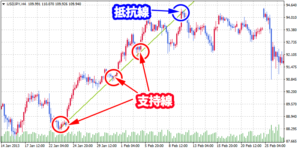
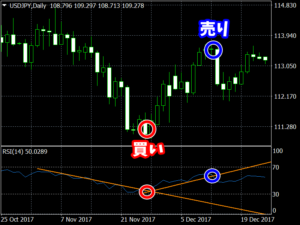
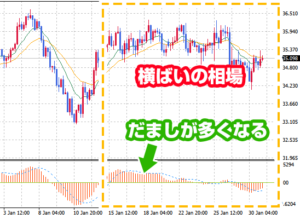
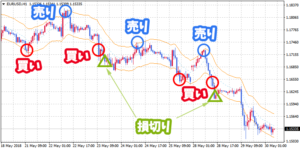
水平ライン(水平線)は、過去のチャートで価格が何度も反発や反落した位置を水平に結んだ線です。価格の上にあるラインは上値抵抗線、下にあるラインは下値支持線として働き、次に価格が同じ位置に来たときの反転の目安と、ラインを抜けたときの順張りの目安になります。
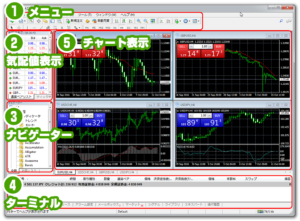
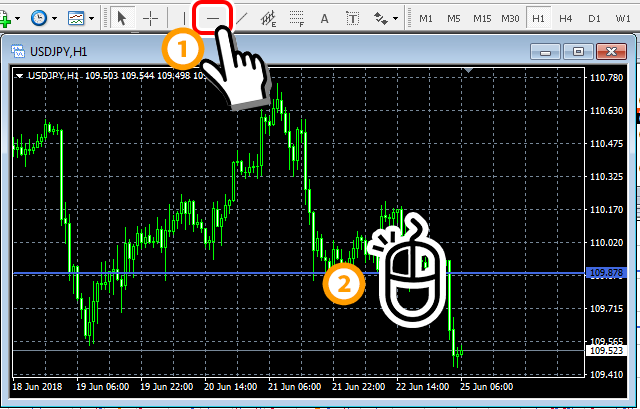
MT4/MT5 では、ツールバーの「─」(水平線)のアイコンを押してチャート上を左クリックするだけで引けます。ラインはダブルクリックで動かせ、プロパティで色や表示する時間足を変えられます。起点は始値で、反転の回数が多い位置に引き、細かい位置にこだわりすぎないのが引き方の要点です。
本記事では、MT4/MT5 で引く操作、正しい引き方、プロパティでの変更、支持線と抵抗線としての使い方、ライン同士の間隔、ラインどおりに動く理由と目安としての限界、だましへの備えの順に解説します。XMTrading(以下 XM)の MT4/MT5 でチャートに目印を付けて取引したい方を対象にしています。
MT4/MT5 で水平ラインを引く操作
操作は 2 クリックです。引いたあとに位置を微調整します。
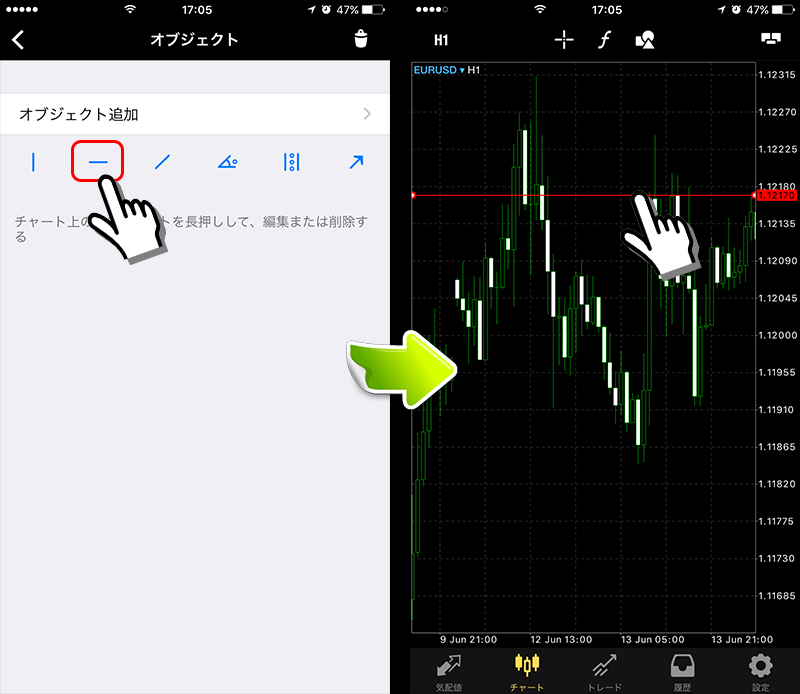
- ラインを引きたいチャートを選び、ツールバーの「─」(水平線)のアイコンを押します
- チャートの上で、ラインを置きたい価格の位置を左クリックします。左クリックを押したまま上下に動かすと、位置を見ながら置けます
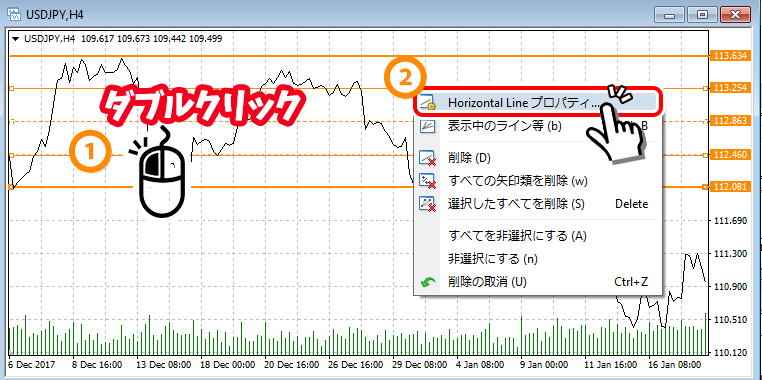
- 引いたラインをダブルクリックすると選択され、ドラッグで上下に動かせます
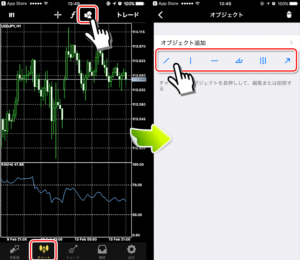
スマートフォンのアプリでは、チャート画面の図形のアイコンをタップし、「水平線」を選んでチャート上を指で押したまま動かして置きます。
正しい引き方
水平ラインは、過去に何度も反発や反落した位置に引きます。1 回だけ反転した位置よりも、3 回以上反転した位置のほうが目安として強く働きます。
- ローソク足では反転の位置が分かりにくいときは、チャートの表示をラインチャートに切り替えます。終値だけの線になり、反転した価格がそろって見えます
- 起点はヒゲの先ではなく始値・終値(実体の端)にします。ヒゲを含めると位置がずれます
- ぴったりの価格に引こうとせず、反転が集まっている帯の中央あたりに引きます
- 引く本数は、直近の高値と安値、その間で反転が多い位置の 2〜4 本に絞ります
プロパティで色・位置・時間足を変える
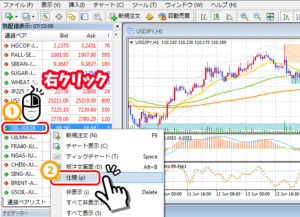
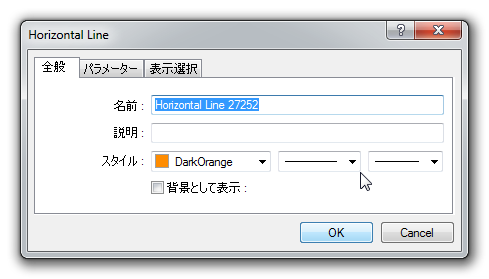
引いたラインはプロパティで細かく設定できます。ラインをダブルクリックして選択し、右クリックの「Horizontal Line のプロパティ」を開きます。
| タブ | 設定できること |
|---|---|
| 全般 | 線の色、太さ、種類(実線・点線)、名前と説明 |
| パラメーター | ラインの価格。数値で指定すると正確な位置に置ける |
| 表示選択 | 表示する時間足。標準は「すべての時間に表示」で、日足だけに表示、といった指定ができる |
レンジ相場からトレンドに転換した位置のラインを別の色にする、日足で引いた強いラインと 1 時間足で引いた短期のラインを色で分ける、といった使い分けができます。
支持線と抵抗線としての使い方
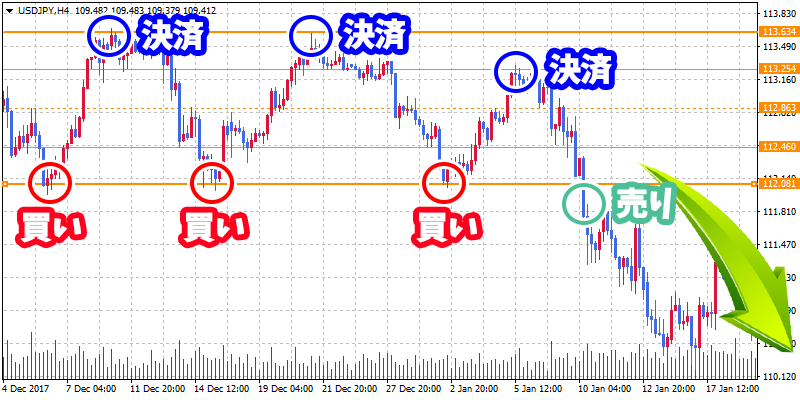
水平ラインは、価格の上にあれば上値抵抗線、下にあれば下値支持線として働きます。ラインでの反転を確かめてから入るのが基本です。
| ラインの位置 | 役割 | 見方 |
|---|---|---|
| 価格の上 | 上値抵抗線 | 価格が届いて反落したのを確かめて売り |
| 価格の下 | 下値支持線 | 価格が届いて反発したのを確かめて買い |
| 抜けたとき | 役割が入れ替わる | 抜けた方向に順張り。抜けた抵抗線は次の支持線になる |
反転を確かめずにラインに触れた瞬間に逆張りすると、そのまま抜けたときに損失が広がります。反転のローソク足が出てから入り、損切りの逆指値をラインの反対側に置きます。ラインを抜けて確定したときは、抜けた方向に順張りするほうが目安として機能しやすい場面です。
ライン同士の間隔はほぼ等しくなりやすい
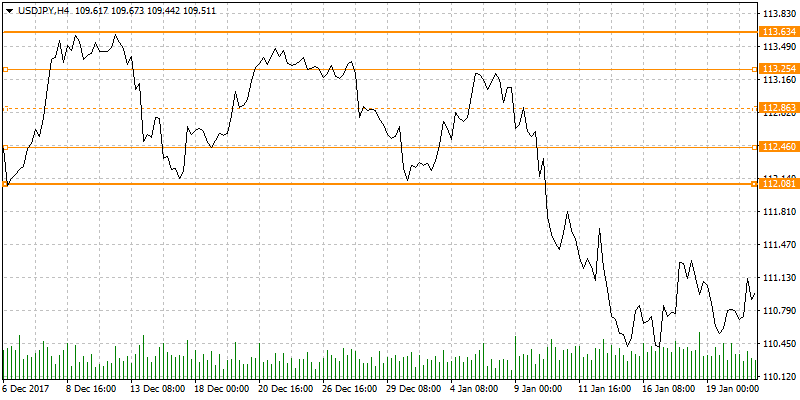
過去の反転の位置に複数の水平ラインを引くと、ライン同士の間隔がほぼ等しくなることがあります。等間隔で並ぶラインは、抵抗と支持の圧力が強い位置です。
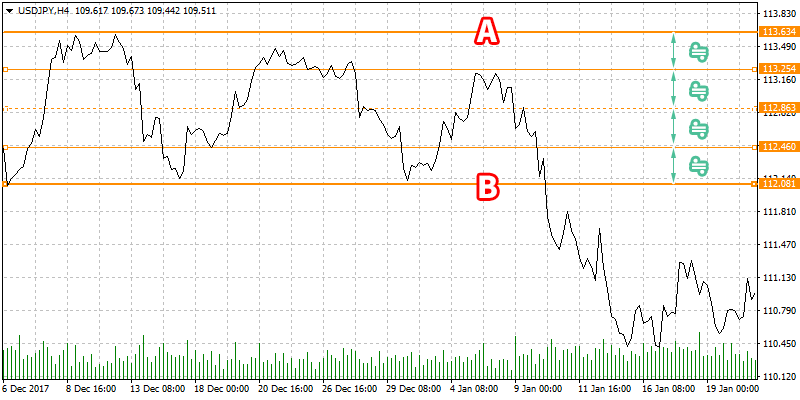
上の例の A と B は、直近で反転の回数が最も多いラインです。強い支持線や抵抗線を価格が抜けると、抜けた方向に大きく動きやすく、例でも B の下値支持線を割り込んだあとに価格が下げ続けています。どの相場でも等間隔になるわけではなく、間隔がそろった場面で強さの目安にします。
ラインどおりに動く理由と限界
水平ラインの付近では多くの参加者が同じ位置を意識して注文を置くため、売買が集まり、同じ位置で反転が繰り返されます。多くの人が使うからこそ機能する目安です。
一方で、ラインの位置は引く人によって微妙に違います。ヒゲを含めるか、始値を起点にするかで位置がずれるため、ラインは「この価格でぴったり反転する」ものではなく、反転が起きやすい帯の目安として扱います。
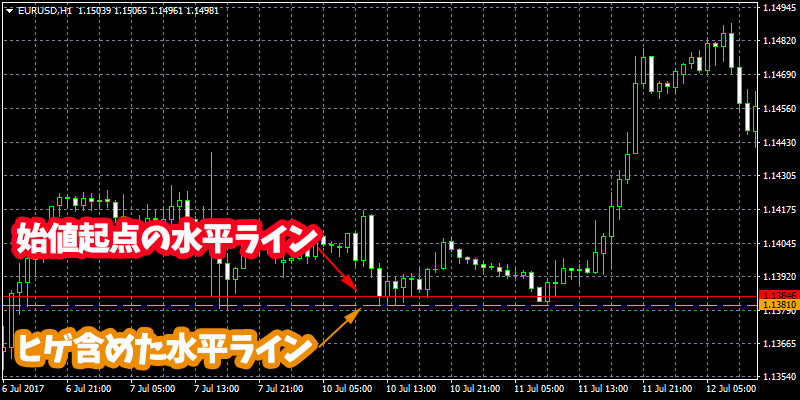
上の例の赤い線は始値を起点に引いたライン、下のオレンジの点線はヒゲを含めた位置です。反転の判断は、ラインを中心にした帯で見ます。
だましへの備え
だましは、ラインを抜けたように見えて元に戻り、抜けた方向に入った注文が損失になる動きです。水平ラインの付近では頻繁に起きます。
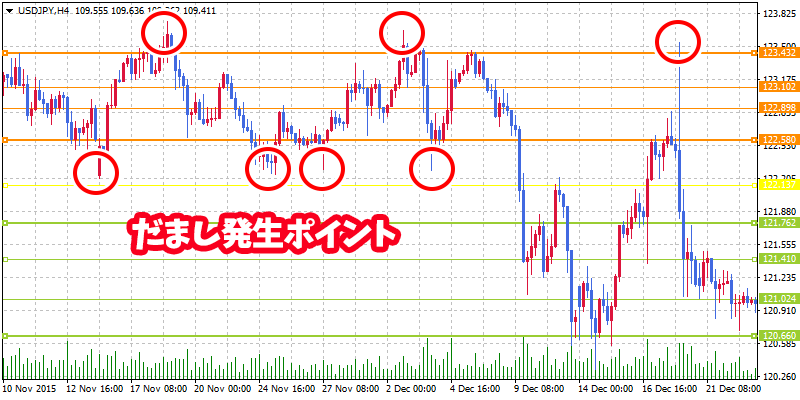
- 抜けた瞬間ではなく、抜けたローソク足の終値が確定してから判断する
- ラインの反対側に損切りの逆指値を置いてから注文し、戻ったら決済する
- 移動平均線やトレンドラインなど、他の材料と条件がそろったときだけ入る
- 経済指標の発表前後はラインを一時的に抜けやすいため、時間帯を避ける
水平ラインは反転が起きやすい位置の目安で、値動きを保証するものではありません。だましは頻繁に起き、損失は実際に発生します。ラインだけで判断せず、損切りを決めてから注文するのが基本です。トレンドラインとの組み合わせは トレンドラインの引き方と MT4 での表示、移動平均線の見方は 移動平均線を MT4/MT5 に表示する方法と使い方 で解説しています。
注文と損切りの操作は MT4 で注文と決済をする方法 にまとめています。
よくある質問
- 水平ラインとトレンドラインはどう使い分けますか
-
水平ラインは過去に反転した価格そのものを目印にし、トレンドラインは安値や高値の切り上がり・切り下がりで流れを見ます。レンジ相場では水平ライン、トレンド相場ではトレンドラインが主で、両方を重ねて条件がそろう位置を探します。
- ラインを引きすぎて見づらくなりました
-
直近の高値と安値、反転が 3 回以上ある位置の 2〜4 本に絞ります。不要なラインは選択して Delete キーで消え、プロパティの「表示選択」で長い時間足だけに表示する設定もできます。
- ラインをぴったりの価格に置くにはどうしますか
-
ラインをダブルクリックして右クリックし、プロパティの「パラメーター」タブで価格を数値で入力します。ドラッグより正確に置けます。
まとめ
- 水平ラインはツールバーの「─」のアイコンを押してチャート上をクリックして引き、ダブルクリックで動かす
- 過去に 3 回以上反転した位置に、始値を起点に引く。ラインチャートに切り替えると位置が分かりやすい
- 価格の上のラインは上値抵抗線、下のラインは下値支持線で、反転を確かめてから入り、抜けたら抜けた方向に順張り
- 等間隔に並んだラインは抵抗と支持が強い位置で、抜けると大きく動きやすい
- ラインは反転しやすい帯の目安で、だましに備えて損切りを置いてから注文する
まずは日足と 1 時間足で直近の高値と安値に水平ラインを引き、そこで何回反転しているかを数えてみましょう。