※本記事にはプロモーションが含まれます
XMTrading(以下 XM)のパソコン版 MT4 で、ログイン画面の「サーバー」の一覧に自分のサーバー名が無いときは、MT4 の「ファイル」から「デモ口座の申請」を開き、アドレス欄の一番下に「xmtrading」と入力して Enter キーを押すと、XM のサーバーが一括で取得されて一覧に加わります。サーバーは一覧から選ぶ方式で、ログイン画面に直接入力してもログインできないため、先に一覧へ取得する作業が必要です。
サーバー名が一覧に無い原因は、インストール直後で XM のサーバーをまだ取得していない、口座開設メールと違う名前を探している、MT4 用の口座で MT5 を開いている(またはその逆)の 3 つがほとんどです。取得の作業は 1 分ほどで終わり、一度取得したサーバー名は MT4 を閉じても残ります。
本記事では、サーバー名が表示されない原因、サーバーリストを一括で取得する手順、特定のサーバー名だけを取得する手順、自分のサーバー名を確認する場所、取得してもログインできないときの確認点の順に解説します。XM の口座を開設して初めてパソコン版 MT4 にログインする方と、追加口座やパソコンの買い替えでサーバー名が見つからなくなった方を対象にしています。画面の名称は 2026 年 9 月時点の MT4 のものです。
ログイン画面にサーバー名が表示されない原因
ログイン画面の「サーバー」は、MT4 が取得済みのサーバーだけを一覧に出します。XM の公式サイトからダウンロードした MT4 でも、取得が済んでいないと一覧に自分のサーバー名が出ません。
| 原因 | 状態 | 対処 |
|---|---|---|
| サーバーを取得していない | インストール直後や、追加口座が別のサーバー番号のとき | 「デモ口座の申請」画面から一括取得する |
| サーバー名の違い | メールの「XMTrading-Real 20」と一覧の表記を見比べて別のサーバーを選んでいる | 口座開設メールか会員ページで自分のサーバー名を確かめる |
| MT4 と MT5 の取り違え | MT5 用の口座のサーバー名を MT4 で探している(またはその逆) | 口座の種類に合ったプラットフォームを開く |
| 通信の問題 | 取得の途中で止まる・赤いアイコンのまま変わらない | 回線とセキュリティソフトの設定を見直してから再度取得する |
XM のサーバー名は「XMTrading-Real 数字」(リアル口座)と「XMTrading-Demo 数字」(デモ口座)の形で、数字は口座ごとに割り当てられます。同じ人が持つ複数の口座でも数字が違うことがあるため、ログインする口座のサーバー名をその都度確かめるのが確実です。
サーバーリストを一括で取得する手順
XM のサーバーをまとめて取得する方法で、サーバー名を手で入力しないため間違いが起きません。まず試すのはこの手順です。
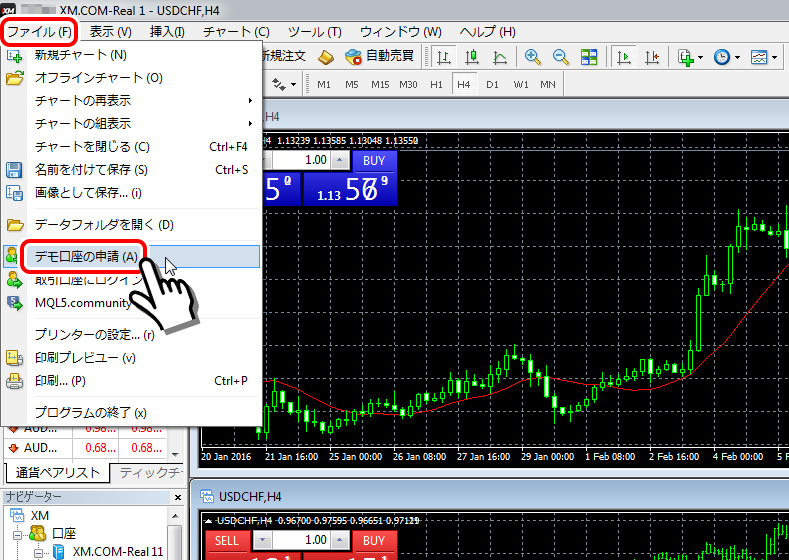
手順 1. 「デモ口座の申請」画面を開く
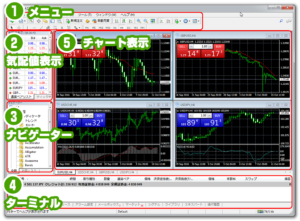
パソコン版 MT4 を起動し、画面左上の「ファイル」から「デモ口座の申請」をクリックします。
手順 2. 会社一覧の一番下の空欄に「xmtrading」と入力する
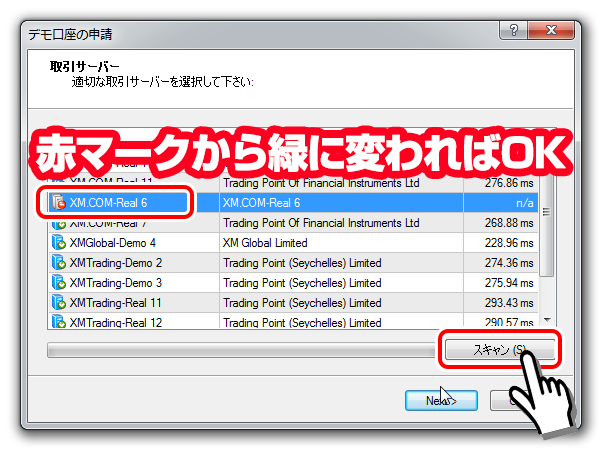
「デモ口座の申請」画面に会社の一覧が表示されるので、一覧を一番下までスクロールし、一番下の空欄に「xmtrading」と入力して Enter キー(または「スキャン」ボタン)を押します。
手順 3. アイコンが緑に変わるのを待つ
XM のサーバーが順に一覧へ追加され、各サーバーの左のアイコンが赤から緑に変わります。画面下の緑色のバーが右端まで進んだら取得完了です。
手順 4. 画面を閉じてログイン画面で確かめる
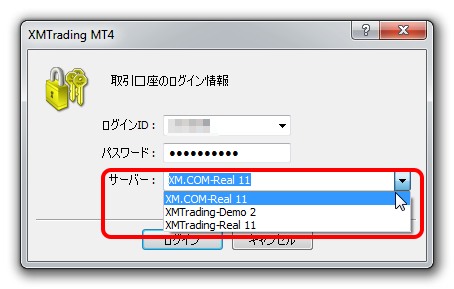
「キャンセル」で申請画面を閉じ、「ファイル」から「取引口座へログイン」を開いて、「サーバー」の一覧に自分のサーバー名が出ていることを確かめます。
この手順はデモ口座を作る操作ではなく、サーバーの一覧を取得するために「デモ口座の申請」画面を借りているだけです。スキャンが終わったら申請には進まずに画面を閉じます。取得したサーバー名は MT4 の設定に保存され、次回からは取得の作業なしで選べます。
特定のサーバー名だけを取得する手順
一覧に不要なサーバーを増やしたくない場合は、自分のサーバー名を指定して取得する方法もあります。サーバー名を一字も違えずに入力する必要があるため、一括取得で済むならそちらが確実です。
手順 1. 「ツール」から「オプション」を開く
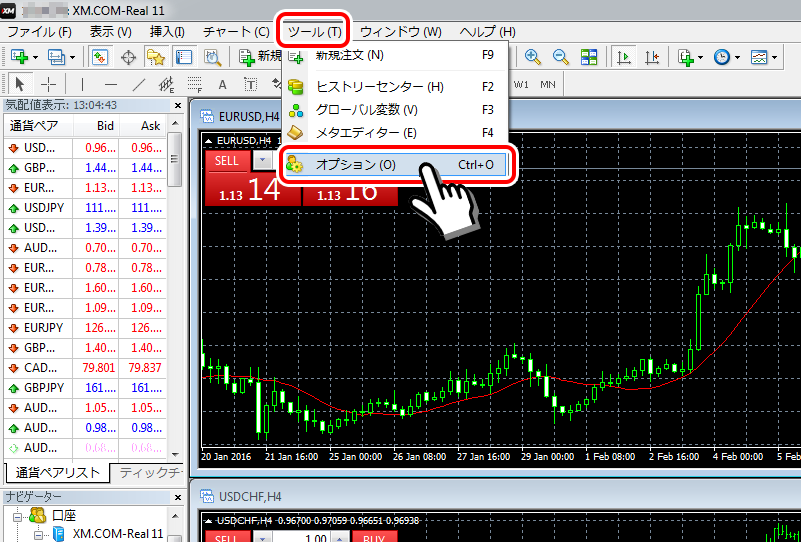
MT4 の画面上部の「ツール」から「オプション」をクリックします。
手順 2. 「サーバー」タブにサーバー名を入力する
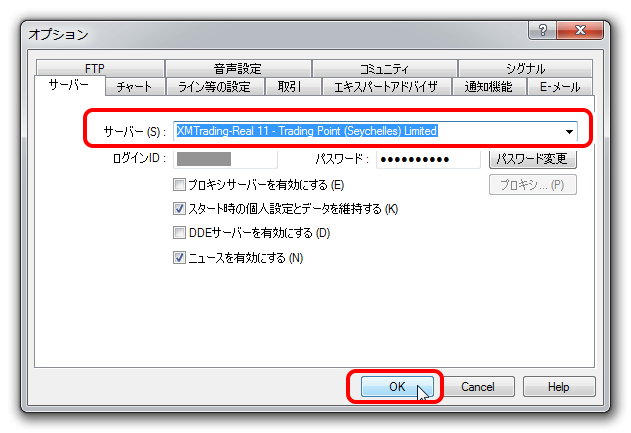
「サーバー」タブを開き、「サーバー」欄に自分のサーバー名を入力して「OK」を押します。ログイン ID とパスワードの欄に値が入っている場合は空にしてから OK を押します。
手順 3. 「デモ口座の申請」画面でスキャンする
「ファイル」から「デモ口座の申請」を開き、「スキャン」をクリックします。入力したサーバー名のアイコンが緑に変わったら取得完了です。
手順 4. ログイン画面で確かめる
「キャンセル」で申請画面を閉じ、「取引口座へログイン」の「サーバー」の一覧に、入力したサーバー名が出ていることを確かめます。
入力するサーバー名の例は「XMTrading-Real 20 – Trading Point (Seychelles) Limited」の形式で、半角スペースと法人名まで含めて正確に書きます。数字の部分は自分の口座に割り当てられた番号に置き換えます。
サーバー名が一字でも違うと、一覧に表示されてもログインは失敗します。手入力で取得したあとにログインできない場合は、一括取得の手順でやり直すと、入力ミスを疑わずに済みます。
自分のサーバー名を確認する場所
サーバー名は口座開設のときに XM から届いたメールと、会員ページの口座情報の 2 か所で確かめられます。パスワードはどちらにも表示されません。
- 口座開設メール: 件名「XMTradingへようこそ」のメールに、MT4/MT5 の ID とサーバー名が書かれています。見つからないときはメールソフトで「xmtrading」を検索します
- 会員ページ: ログイン後のホーム画面で口座を選び、「口座の管理」から「MetaTraderログイン情報」を開くと、サーバー名と MT ID が表示され、コピーもできます
- 追加口座: 追加で開設した口座は、開設時のメールと会員ページの該当口座の情報を見ます。最初の口座と同じサーバーとは限りません
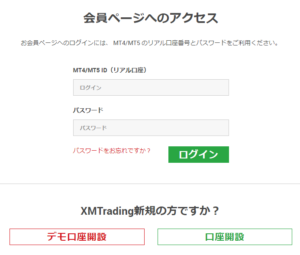
会員ページへの入り方は XM 会員ページのログイン方法 で解説しています。会員ページには登録したメールアドレスとプロフィールパスワードでログインし、MT4 の取引口座パスワードは使いません。
取得してもログインできないときの確認点
サーバー名を一覧から選んでもログインできない場合は、サーバー以外の入力と MT4 そのものに原因があります。上から順に確かめると切り分けられます。
- ログイン ID とパスワードが正しいか。ID は口座番号、パスワードは口座ごとの取引口座パスワードで、会員ページのプロフィールパスワードとは別です
- MT4 用の口座を MT4 で開いているか。MT4 と MT5 には互換性がなく、MT5 用の口座番号では MT4 にログインできません
- MT4 が最新版か。古いビルドは接続を拒否されることがあり、画面右下に「旧バージョン」や「回線不通」と出ます。XM 公式サイトから最新版を上書きインストールすると設定は保持されます
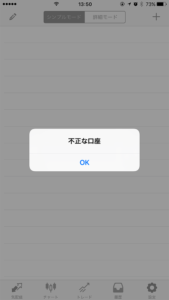
- 口座の認証が済んでいるか。本人確認書類の審査が終わっていないリアル口座は「無効な口座」と表示されます
- 回線とセキュリティソフト。スキャンが途中で止まる場合は、別の回線で試すか、セキュリティソフトで MT4 の通信を許可します
- 土日のメンテナンス中ではないか。週末はサーバーの取得もログインもできない時間帯があり、多くは日曜の夕方までに復旧します
MT4 のインストールからやり直す場合は MT4 のダウンロードとインストール方法 の手順で最新版を入れ直します。上の項目をすべて確かめてもログインできないときは、XM のサポート窓口 に口座番号とサーバー名、表示されたエラーの文言を伝えて確認してもらいます。
よくある質問
- サーバー名をログイン画面に直接入力してはいけませんか
-
ログイン画面の「サーバー」は一覧から選ぶ欄で、文字を入力してもその名前では接続されません。先に「デモ口座の申請」画面からサーバーを取得し、一覧に出た名前を選びます。
- 一括取得すると不要なサーバーが増えて困りませんか
-
XM のサーバーがすべて一覧に入りますが、ログインに使うのは自分のサーバー名だけなので支障はありません。XM の MT4 では取得したサーバーを個別に消せない仕様のため、一覧が長くて気になる場合は、特定のサーバー名だけを取得する手順を使います。
- スマートフォンの MT4 アプリでも同じ手順ですか
-
スマートフォンのアプリはサーバーの取得画面がなく、ログイン時に会社名で「XMTrading」を検索してサーバーを選ぶ方式です。本記事の手順はパソコン版 MT4 のものです。
まとめ
- ログイン画面のサーバーは取得済みの一覧から選ぶ方式で、直接入力ではログインできない
- 「ファイル」の「デモ口座の申請」画面で一番下の空欄に「xmtrading」と入力して Enter を押すと、XM のサーバーが一括で取得される
- 特定のサーバー名だけを取得するときは「ツール」の「オプション」の「サーバー」タブに正確に入力してからスキャンする
- 自分のサーバー名は口座開設メールと、会員ページの「口座の管理」にある MetaTrader ログイン情報で確かめる
- 取得してもログインできないときは、ID とパスワード、MT4/MT5 の取り違え、バージョン、口座の認証、回線、メンテナンスの順に確かめる
サーバー名は口座ごとに違うので、ログインの前にメールか会員ページで確かめてから一覧を選ぶ習慣にしてみましょう。