
MT4パソコン– tag –
-

MT4で新規チャートを表示して見やすく設定する方法
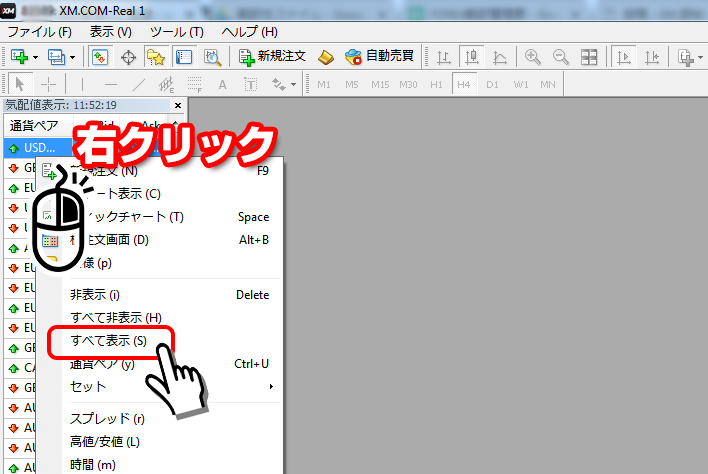
パソコン版 MT4 で取引したい銘柄のチャートを表示する手順と、見やすくするための設定を解説します。気配値表示の「すべて表示」と「+」アイコンからのチャート表示、XMTrading(XM)の口座タイプごとの銘柄名(micro / -
XMのMT4でサーバーが表示されない時の対処と取得手順
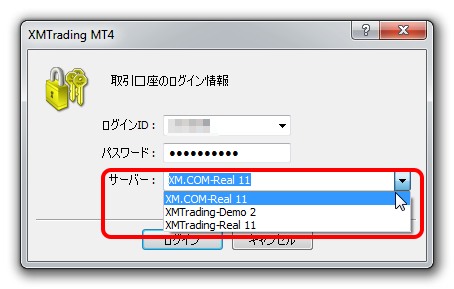
XMTrading(XM)のパソコン版 MT4 のログイン画面に自分のサーバー名が出ないときに、サーバーリストを一括で取得する手順(デモ口座の申請画面に xmtrading と入力)、特定のサーバー名だけを取得する手順、自分のサーバー名の確認方法、それでも表示されないときの確認点を解説します。 -
MT4にスプレッドを表示するSpreadLabelの使い方
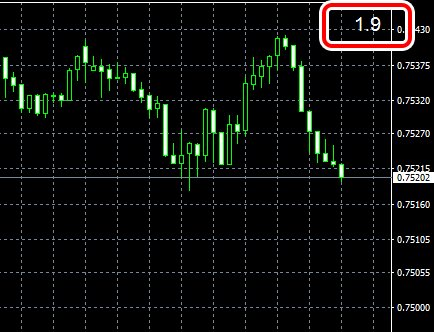
MT4 の標準機能ではチャート上に現在のスプレッドを表示できませんが、カスタムインジケーター「SpreadLabel.ex4」を入れるとチャートの右上にリアルタイムのスプレッドが表示されます。スプレッドの意味、SpreadLabel の入手先と導入手順、文字の色とサイズの変え方、表示されないときの確認点、経済指標の前後などスプレッドが広がる場面での使い方を 2026 年 9 月時点の仕様で解説します。 -
MT4で注文と決済をする方法、成行・指値・逆指値と損切りの設定
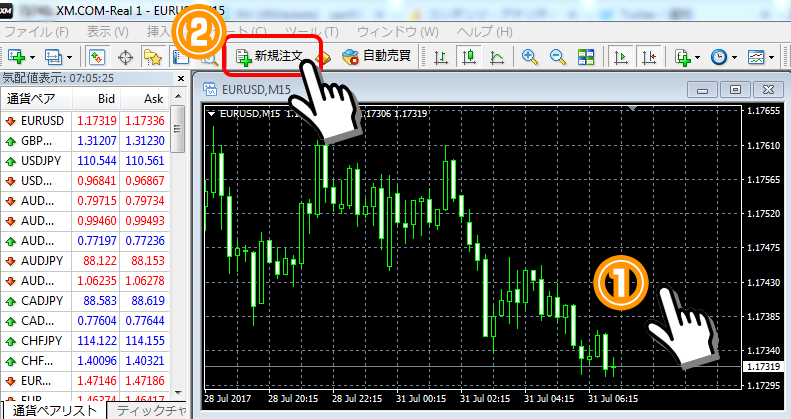
パソコン版 MT4 で XMTrading(XM)の口座に新規注文を出し、決済するまでの手順を解説します。成行注文の 3 ステップ、口座タイプごとのロットの単位、指値・逆指値の 4 種類の使い分け、注文と同時に損切り(S/L)と利食い(T/P)を入れる方法、ターミナルからの成行決済と分割決済、決済注文の変更と取り消し、注文できないときの確認点を 2026 年 9 月時点の画面でまとめます。 -
XMのMT4/MT5をパソコンにインストールしてログインする手順
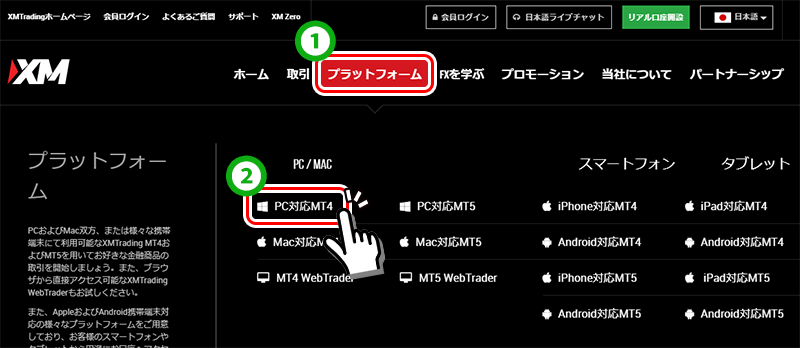
XMTrading(XM)の取引ツール MT4/MT5 を Windows パソコンにインストールし、口座にログインするまでの手順を解説します。公式サイトのプラットフォームページからのダウンロード、セットアップ画面の進め方、インストール後に開く MQL5 の画面とデモ口座の申請画面の扱い、ログインに使う ID・パスワード・サーバー名、ログインできないときの確認点を 2026 年 9 月時点の画面でまとめます。
12